為建立3DMAP必須先在Blender建立GIS環境
首先在github中
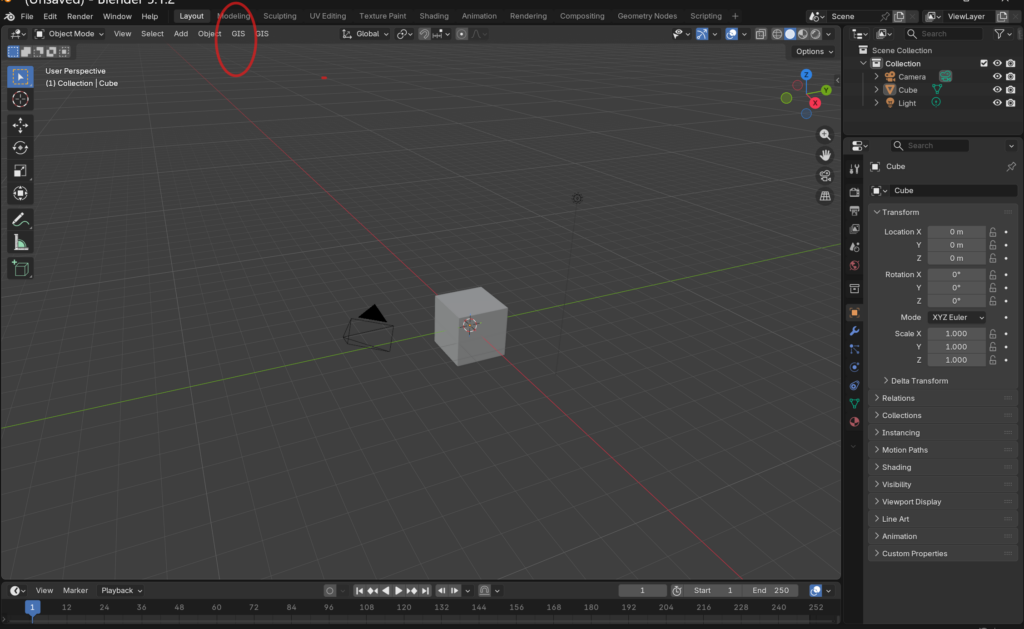
BlenderGIS: https://github.com/domlysz/BlenderGIS下載BlenderGIS code 壓縮檔,不必解壓縮,在blender 的edit 的preference 中add on 中設定BlenderGIS,3DMAP就可建立。
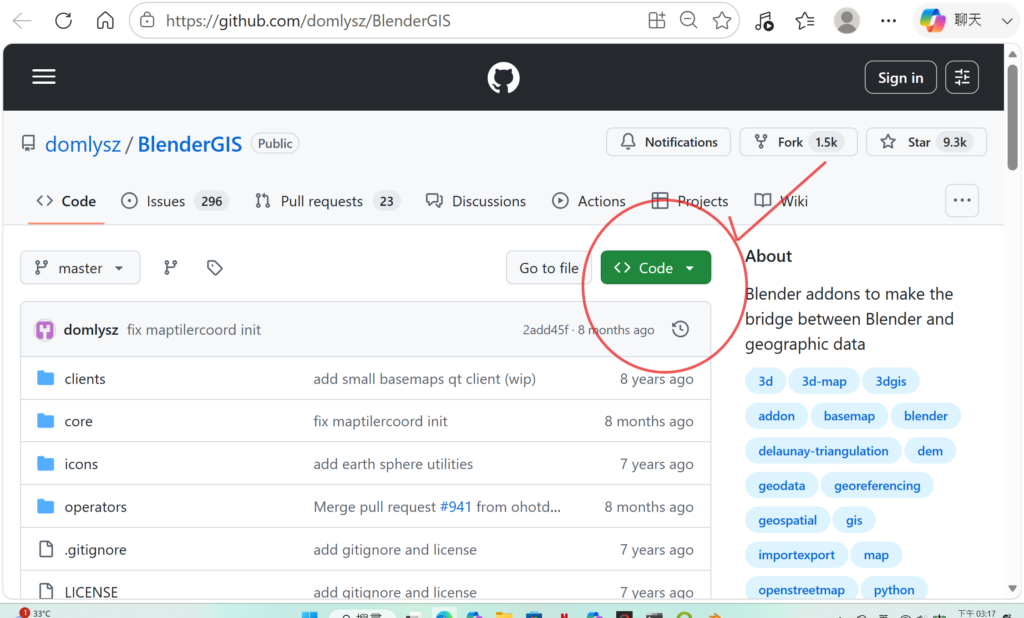
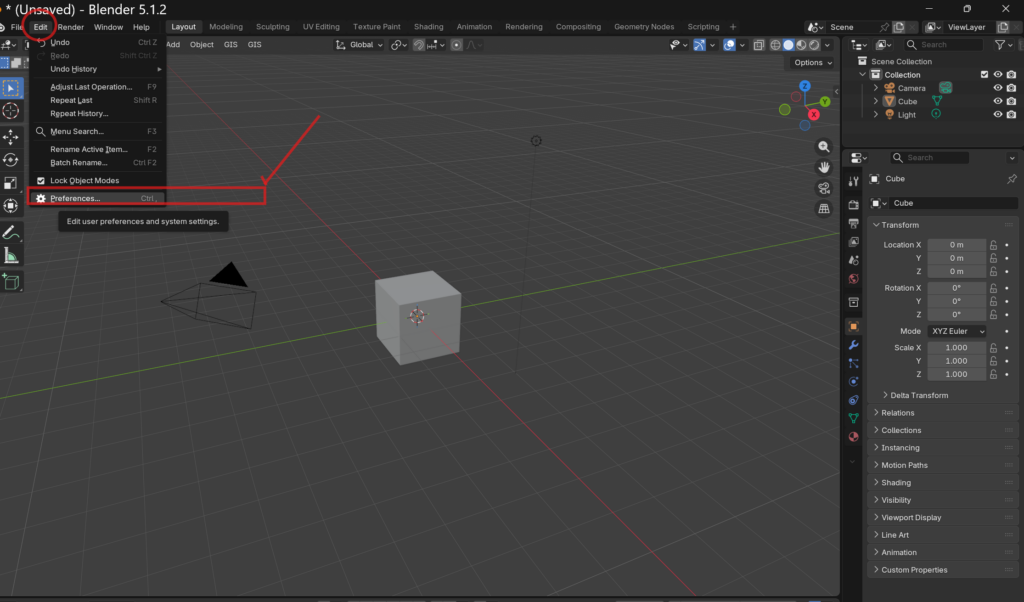
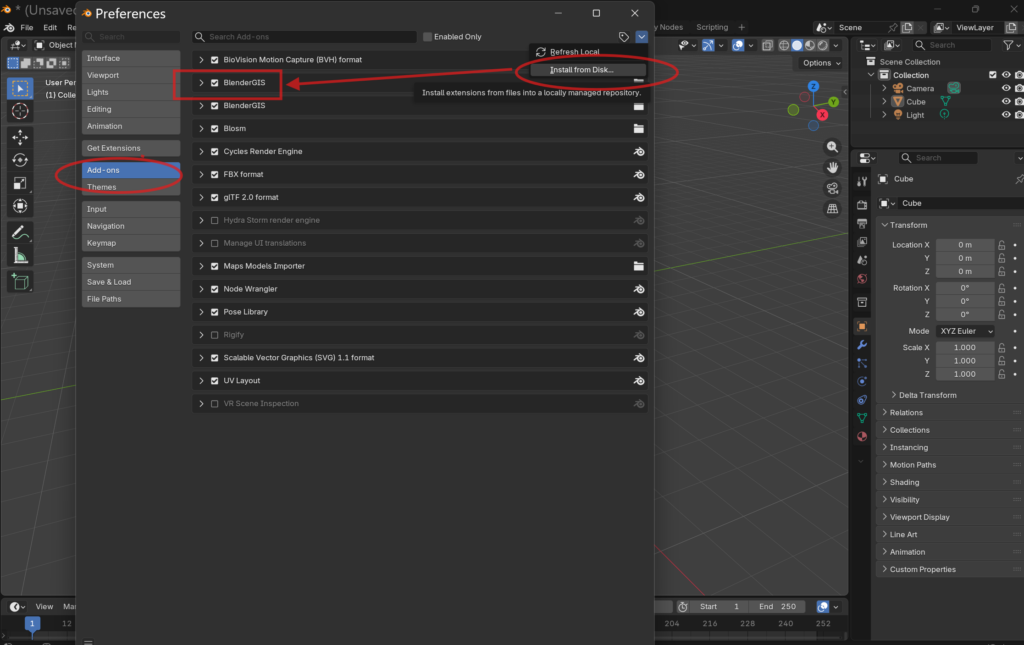
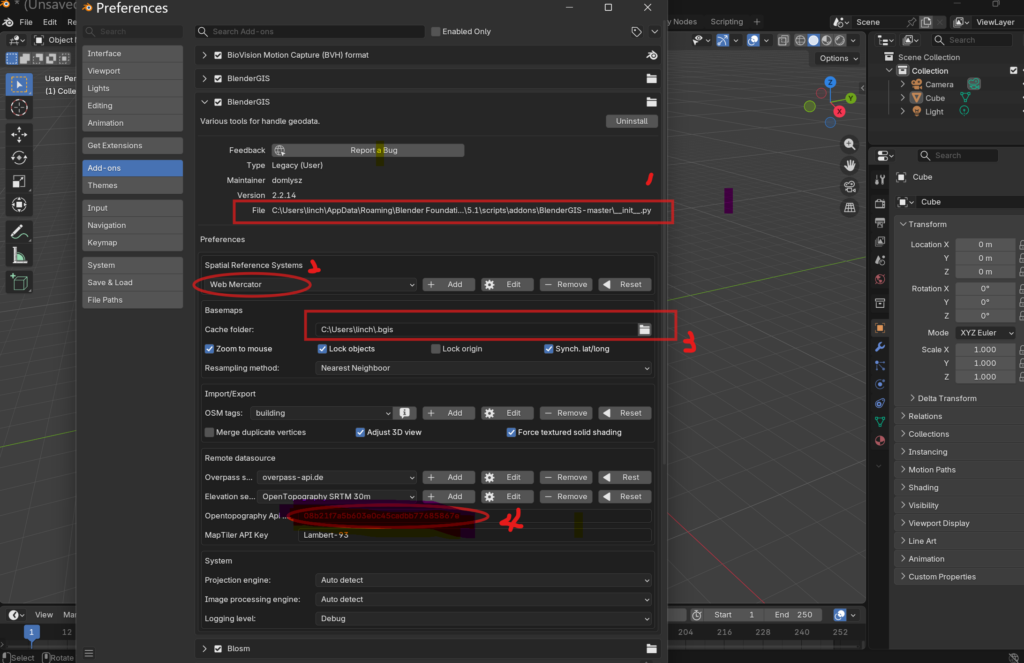
上述4個重點必須填寫,3是暫存資料位置,4是外網申請topographer 所給予的API key,填寫完全,就可完成設定使用GIS。
BlenderGIS的使用
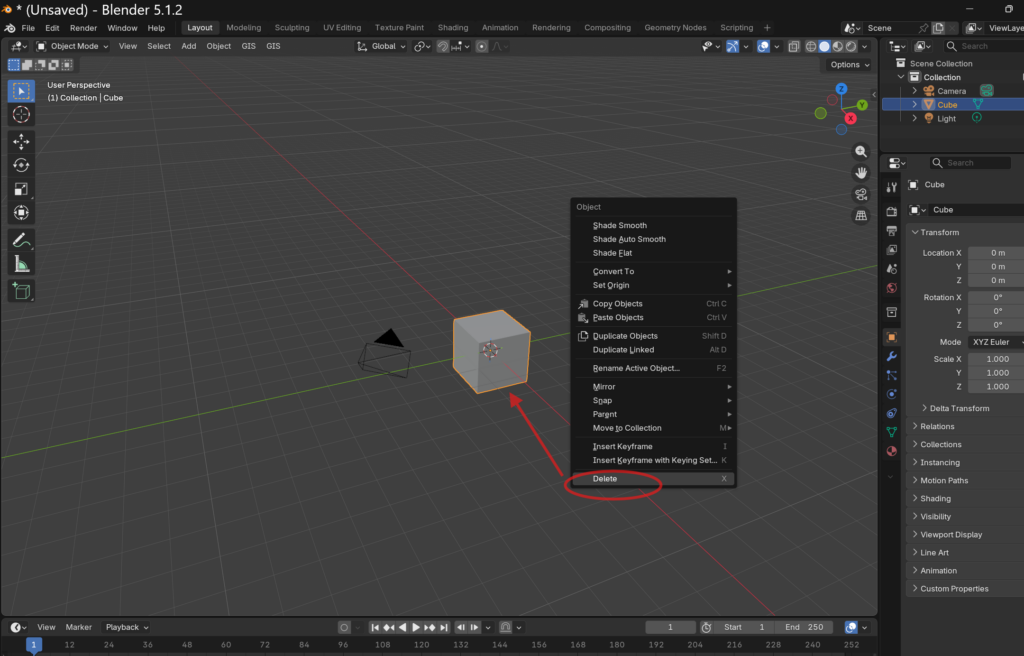
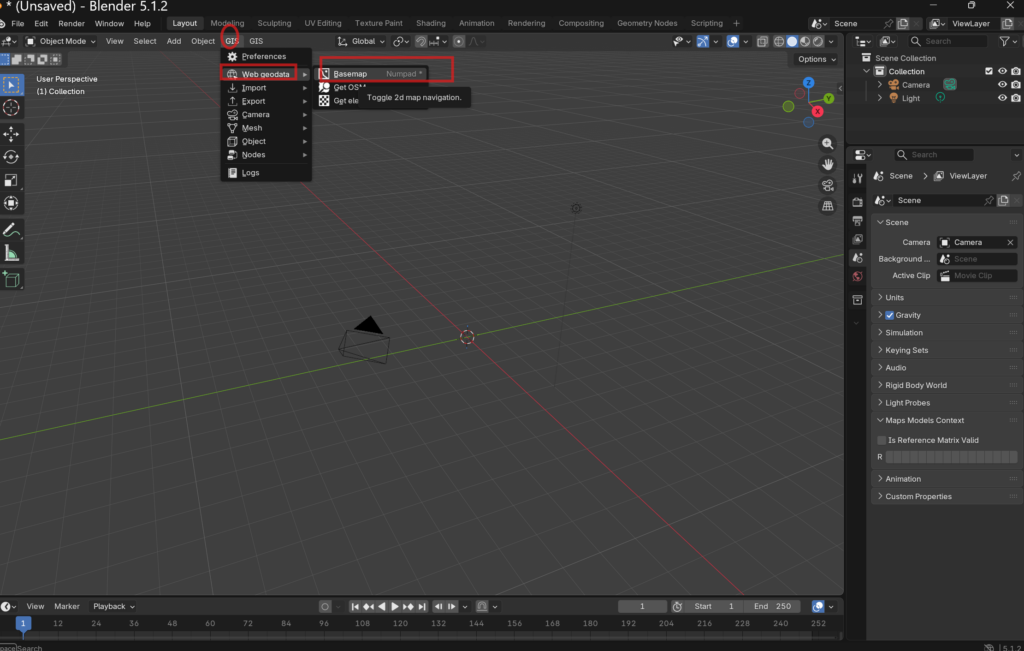
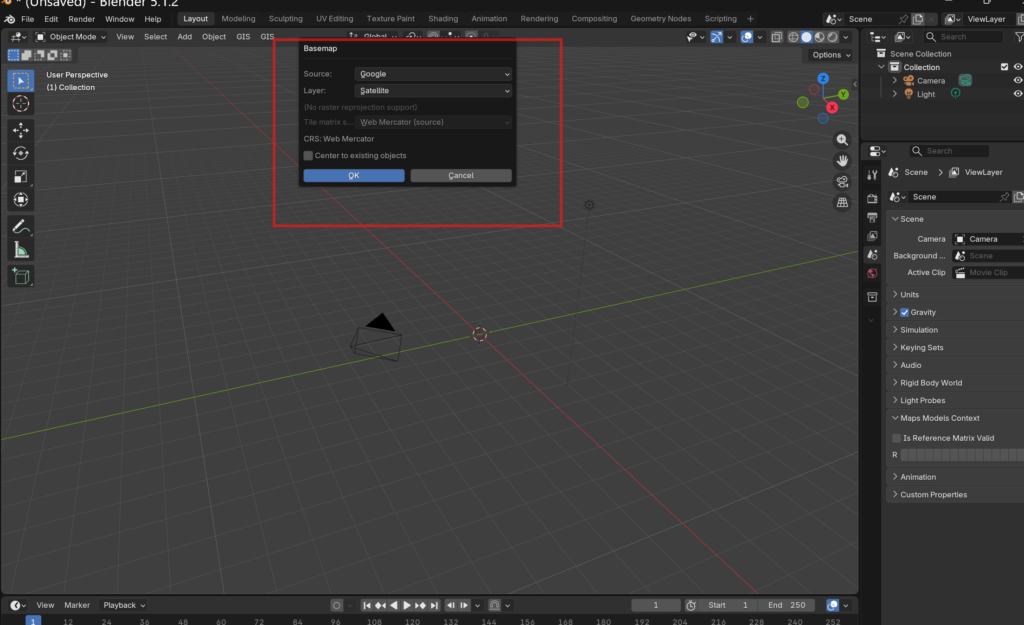
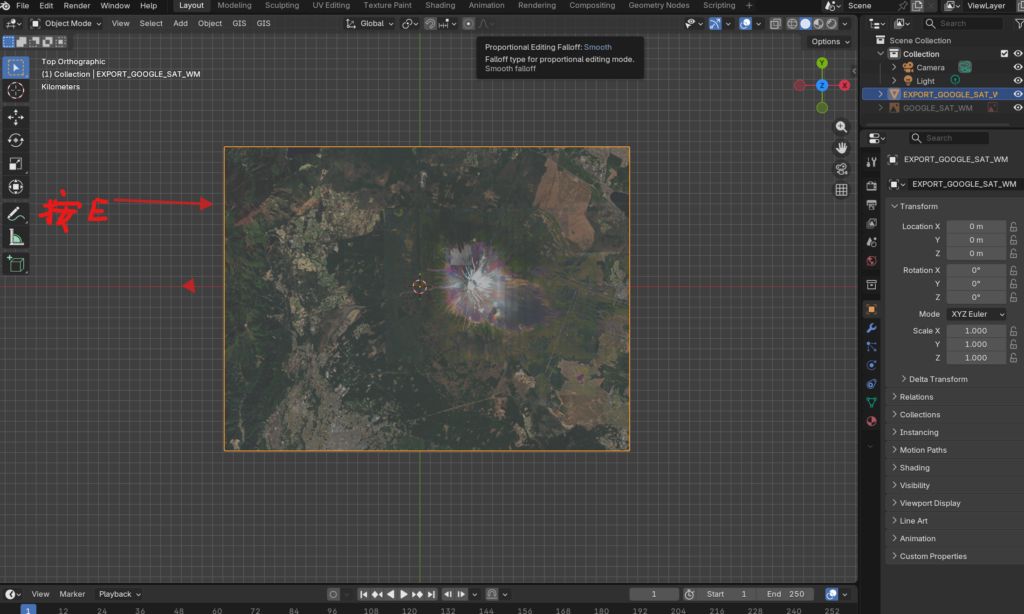
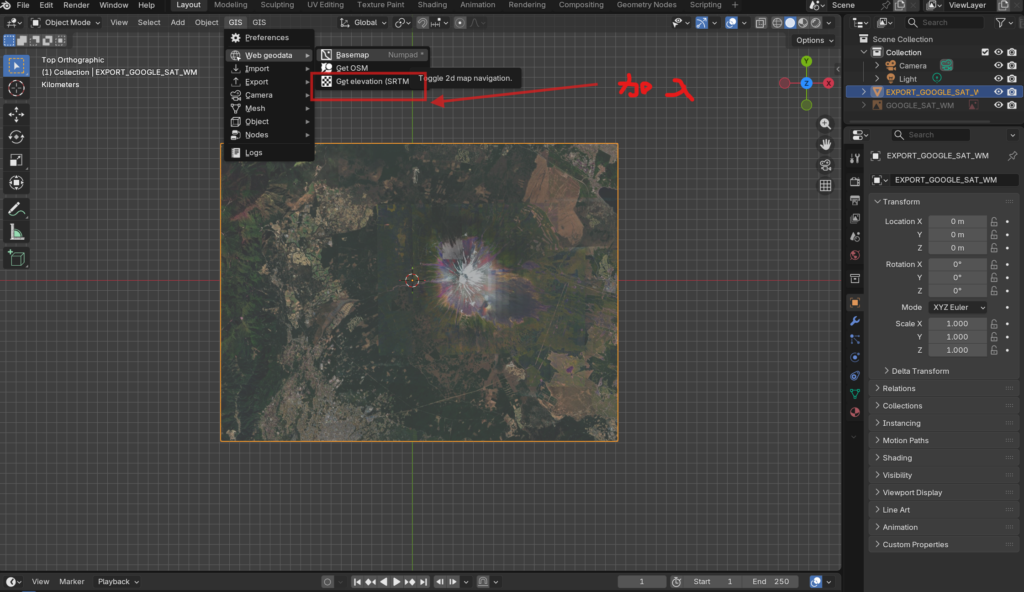
首先刪除中間cube,加入base map為Google satellite,收尋富士山Mt.Fugi,輸出按E可以節錄目前範圍,再加入SRTM的DEM。
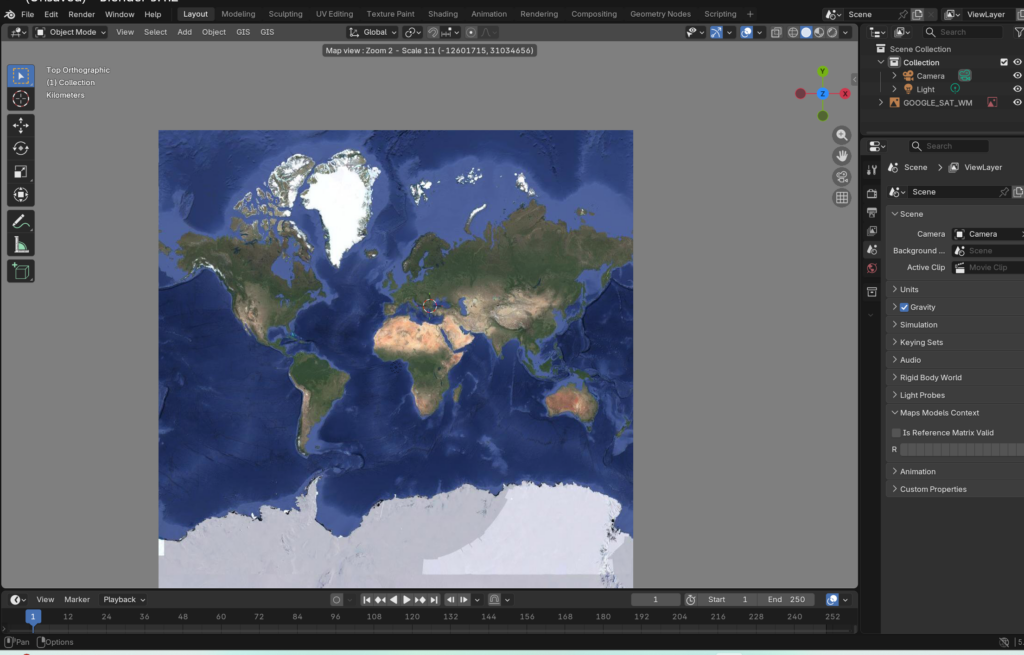
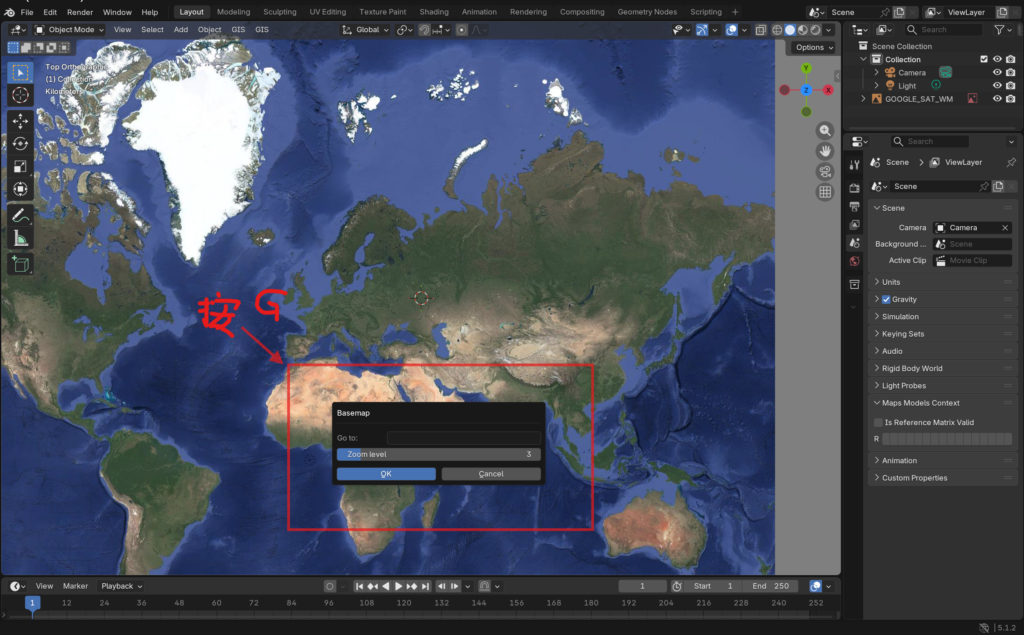
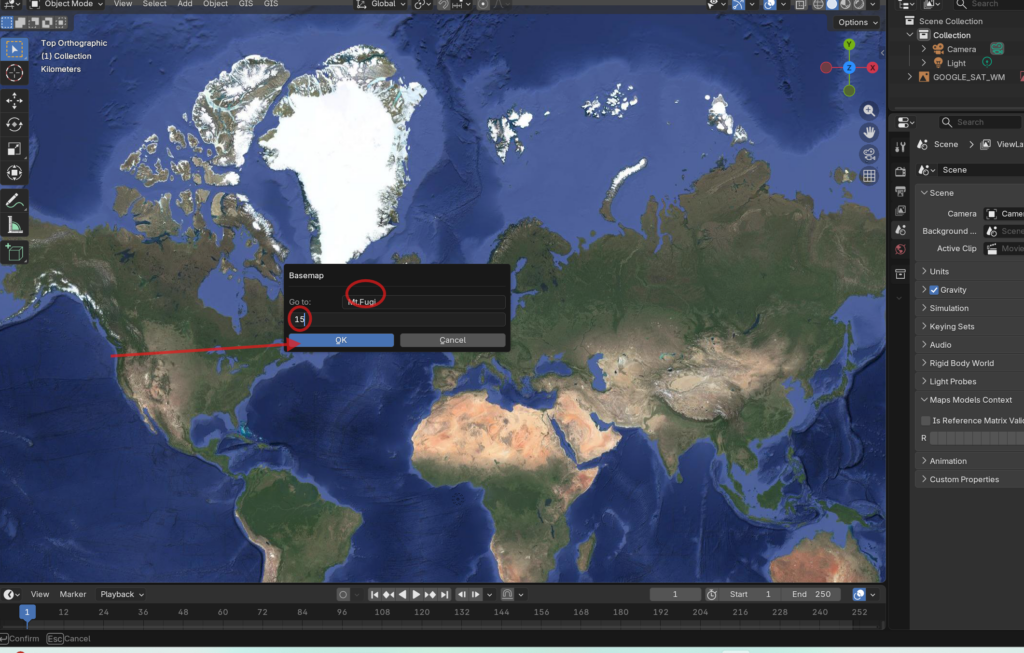
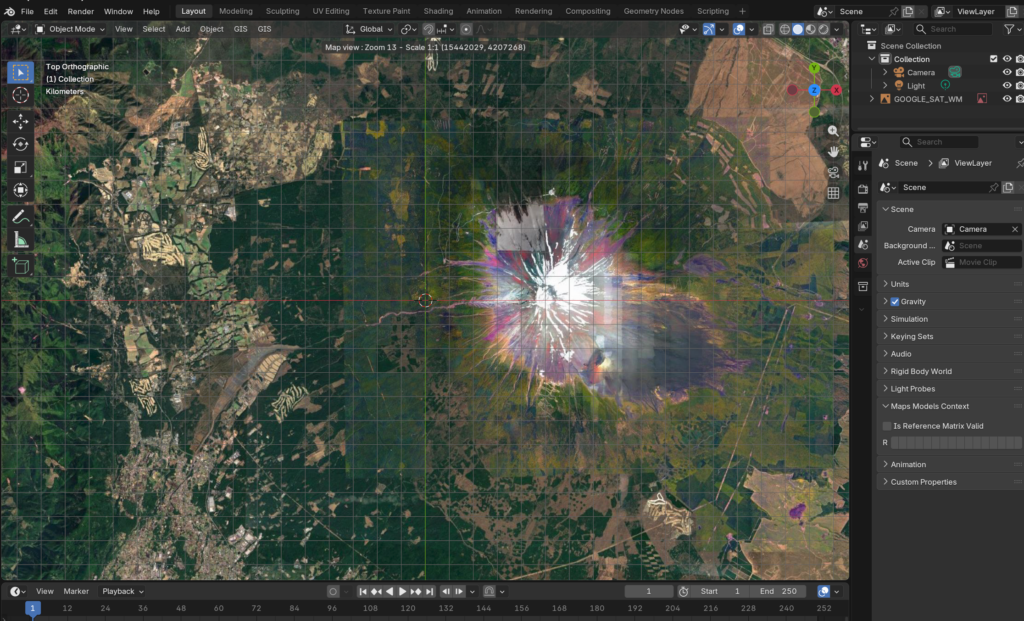
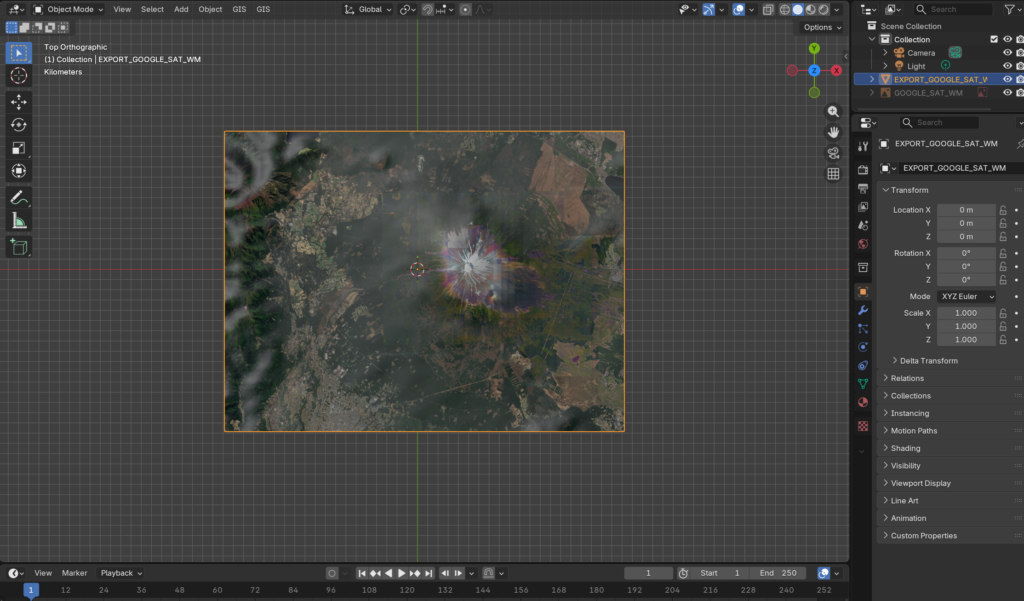
利用修改器修改地形高程。
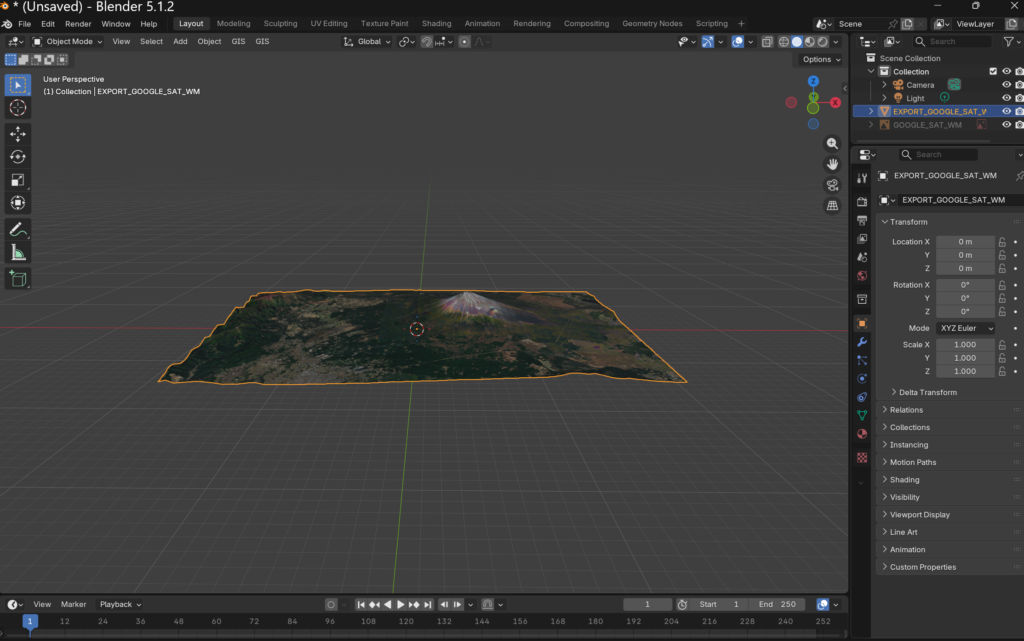
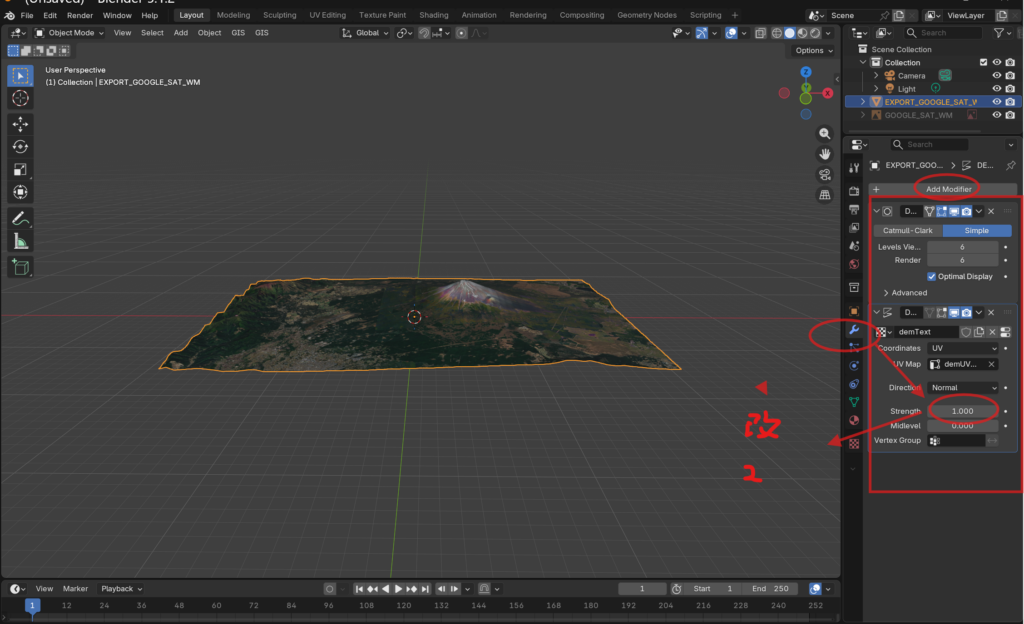
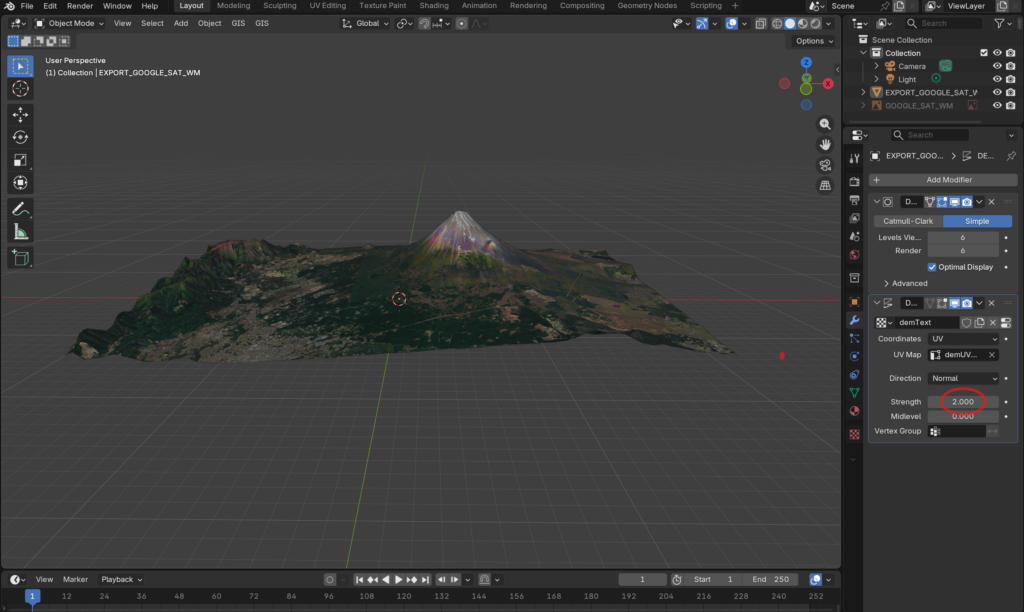
進入edit mode,按Tab鍵,建立底座。在進入edit mode之前必須將右側edit modifier修改器,修改的功能,進入apply應用模式。再進行編輯。
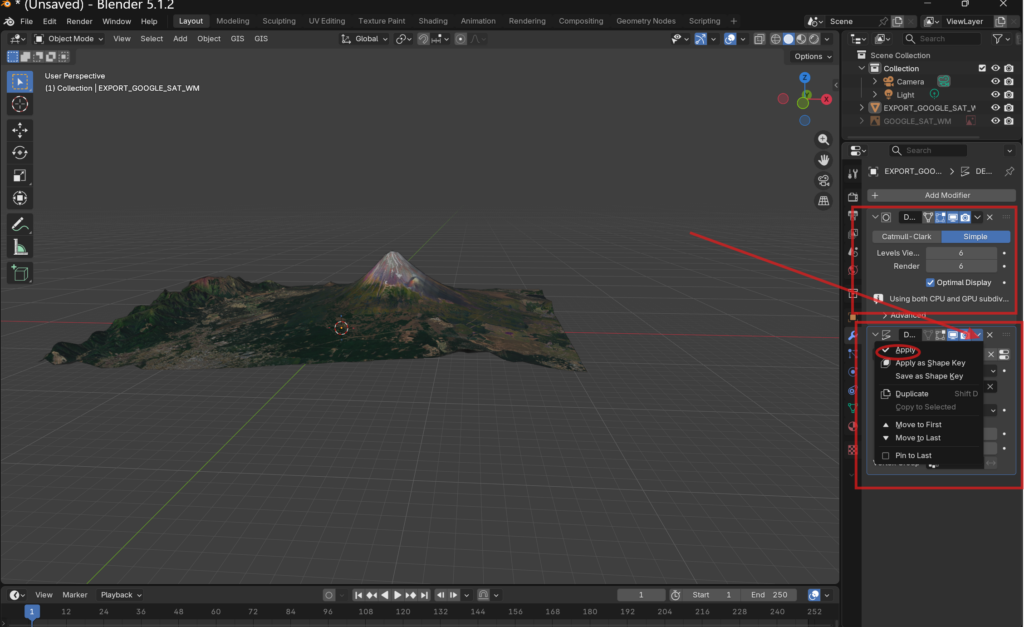
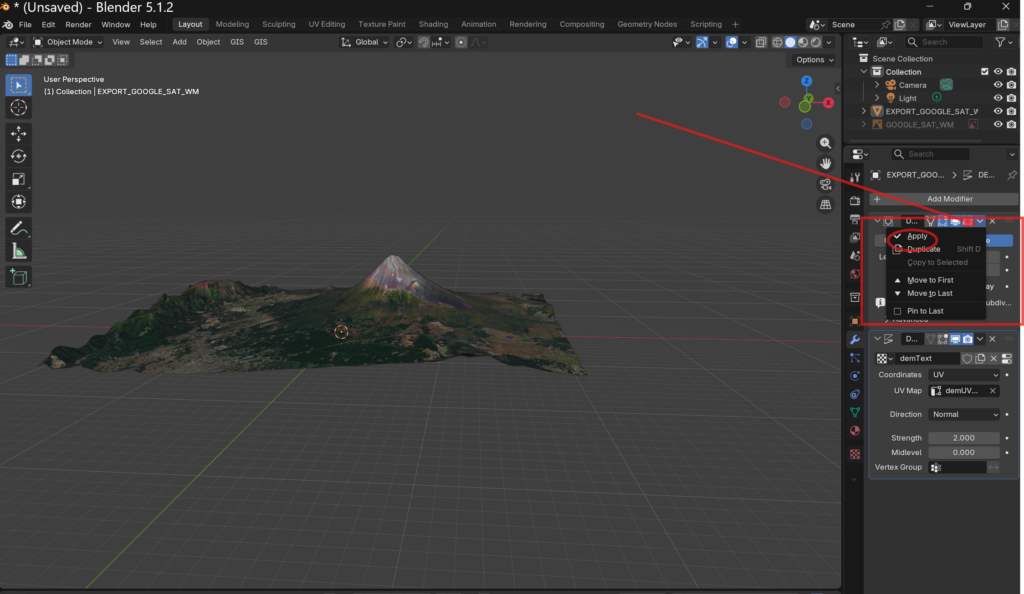
按A代表全部選取,編輯點,線,面,快捷鍵是1,2,3,也就是1代表修改點,2代表修改線,3代表修改面。目前要全選底座四個邊,就是按2鍵,修改四個底邊,shift+Alt+2選取四個底邊。
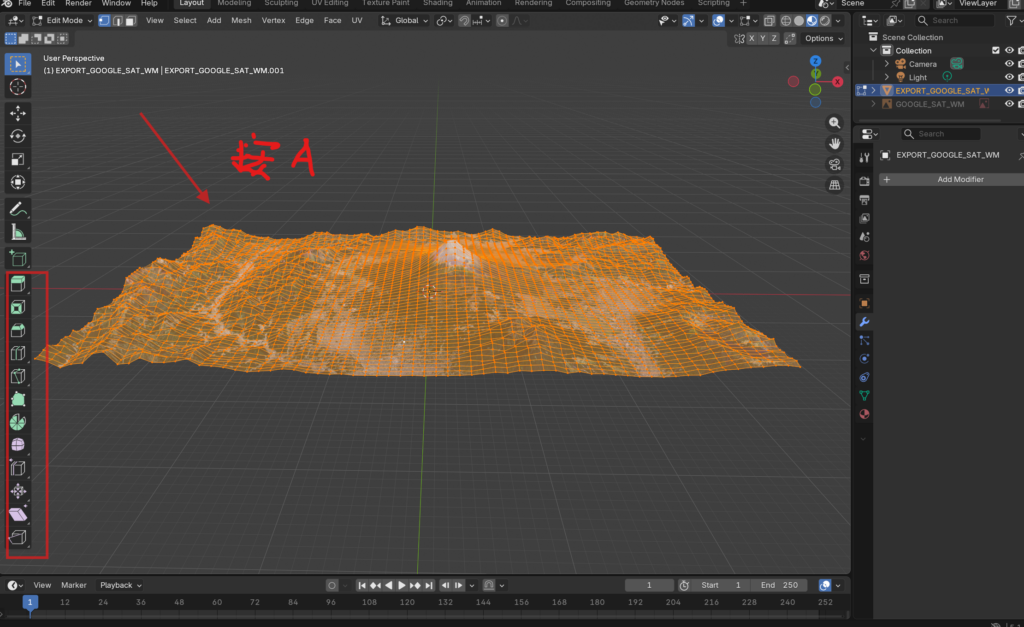
按E鍵,有擠出功能,擠出可沿Z軸擠出,按E+Z,沿Z軸向下擠出,但是底座高低不平,為了讓底座變平,必須選取底座的框線,按S鍵,縮小scale,再按Z鍵,可沿著z軸縮小為0,再按enter鍵,結束擠出功能,可以得到平坦的底座。
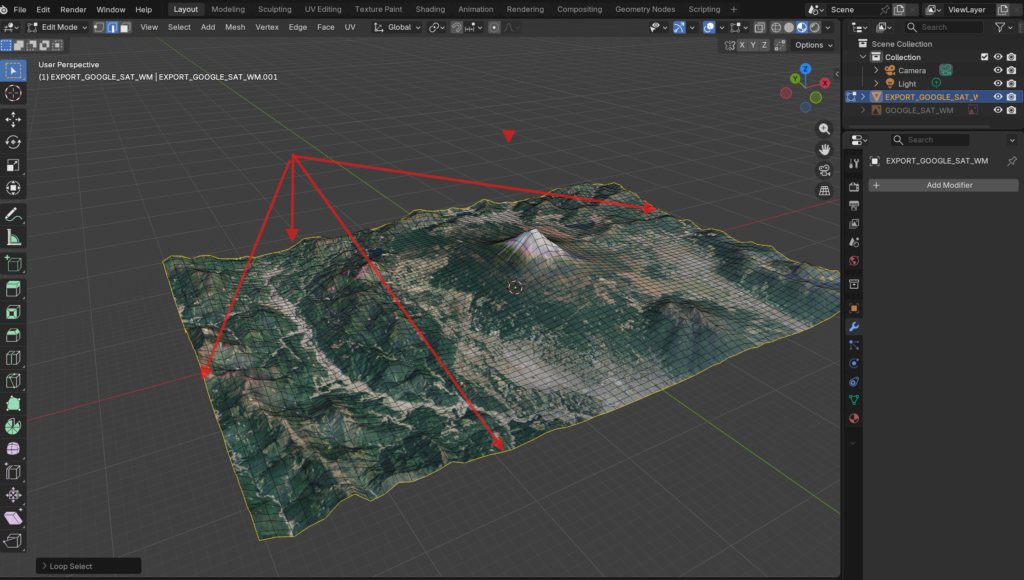
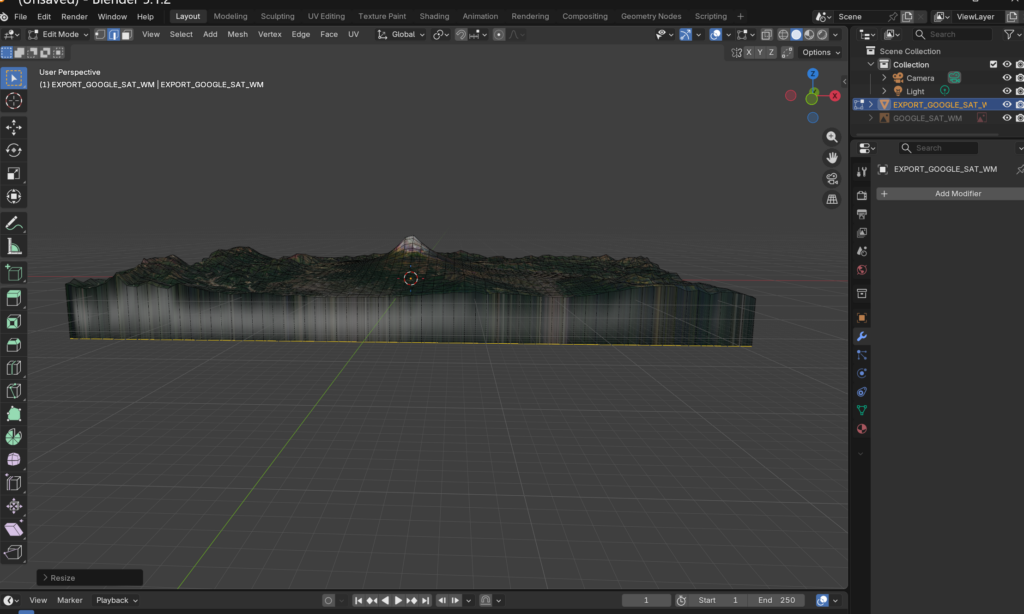
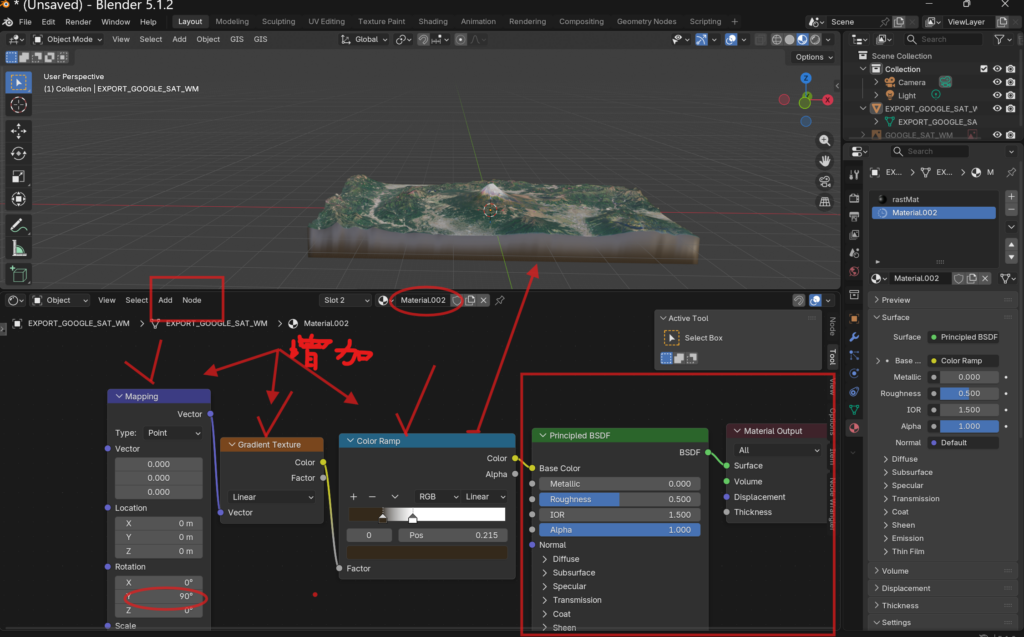
按Tab鍵,回到object mode,若要修改外觀顏色必須選擇add modifier的material,同時分割畫面,點選shader edit,
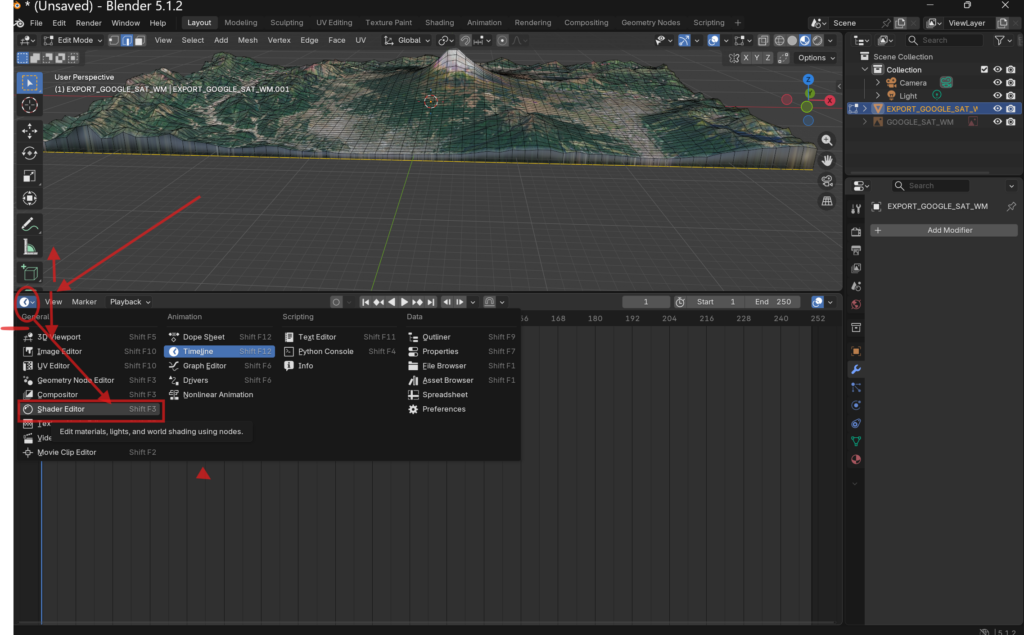
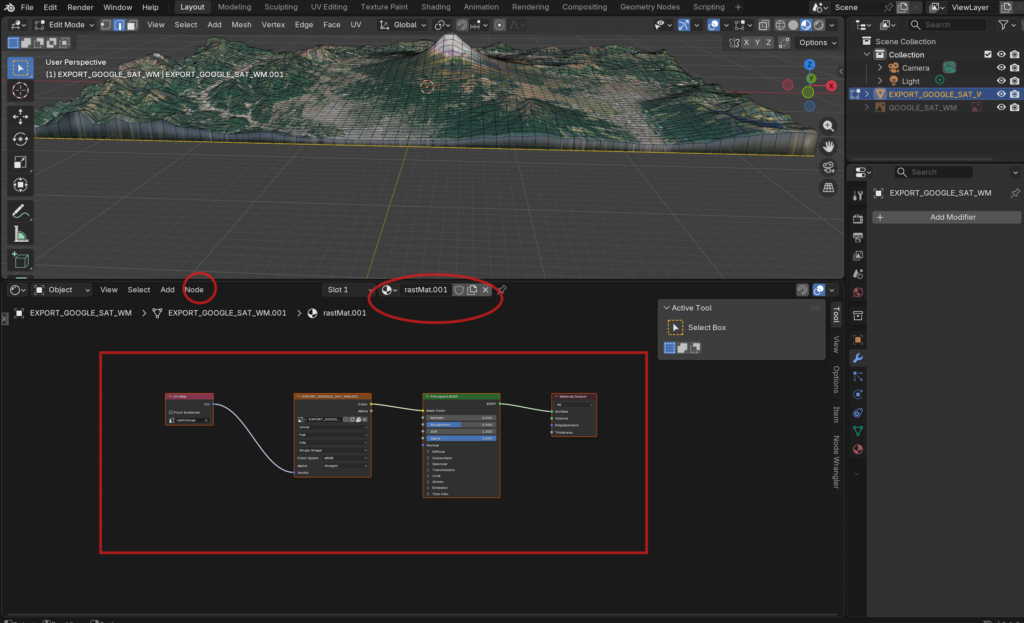
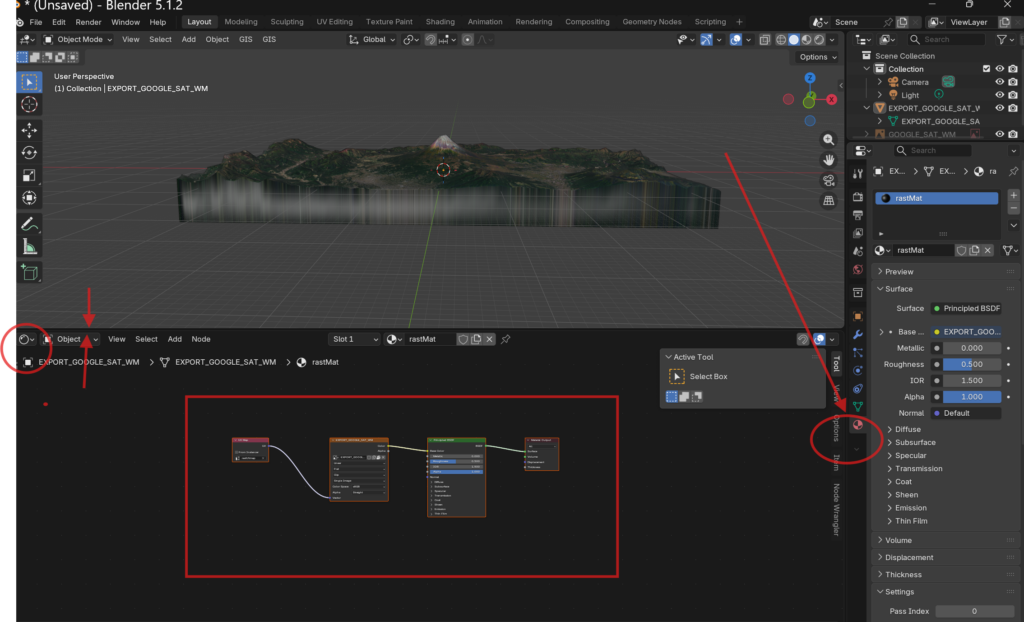
修改底座材質和顏色:materal中rastMat是google原來的表面色彩,若要只修改底座符號和色彩,必須再建立一新的material,再修改器中+-符號中選擇加號,增加一個material,修改可用node的連結做多樣的變化。
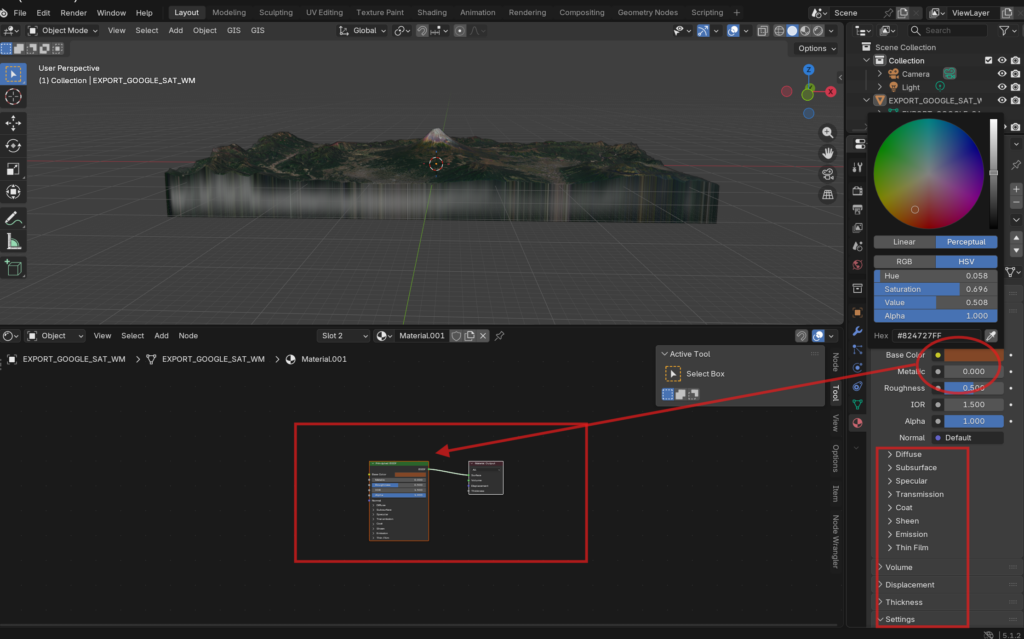
此時新增的material_001,先修改成棕色,整體google satellite 色彩,mayerial是rastMat,google整體色彩只有rastMat一種,要增加側邊增色,必須進入修改模式按Tab,選取側邊框,再右側material工具中選取material_001(棕色),或mayerial_002(咖啡色),將material_001按Assign,再回到object mode。
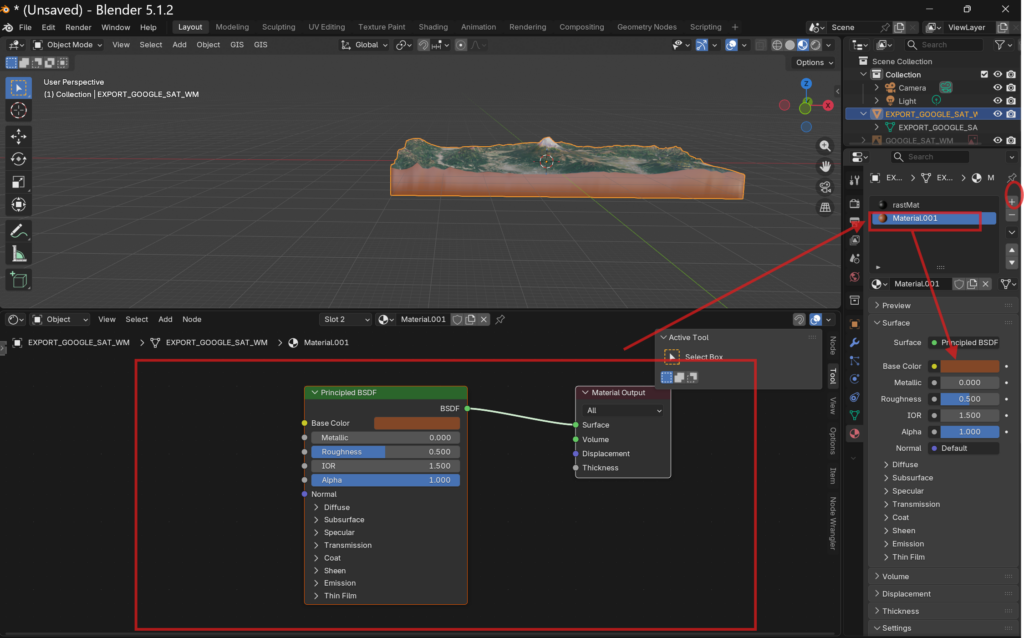
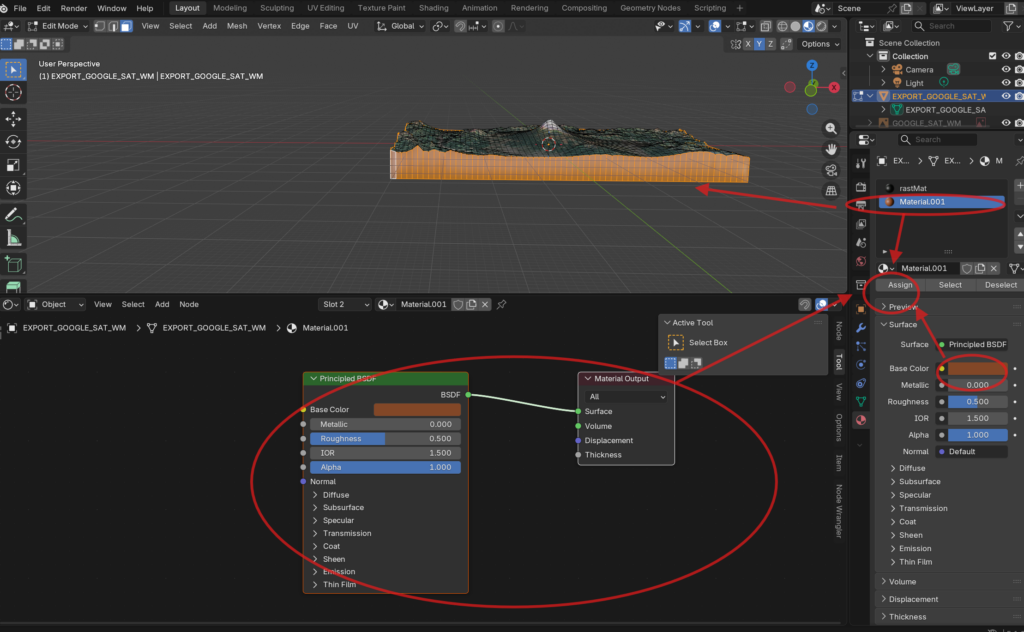
material的修改,可經過分裂銀幕的node來修改,例如要將側邊色彩改成進層,可經過各種node的連結功能達成。