Qgis 3D data 的處理與呈現方式
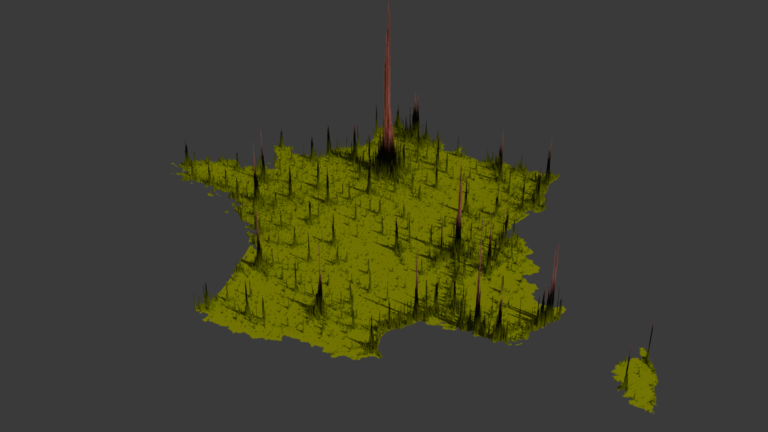
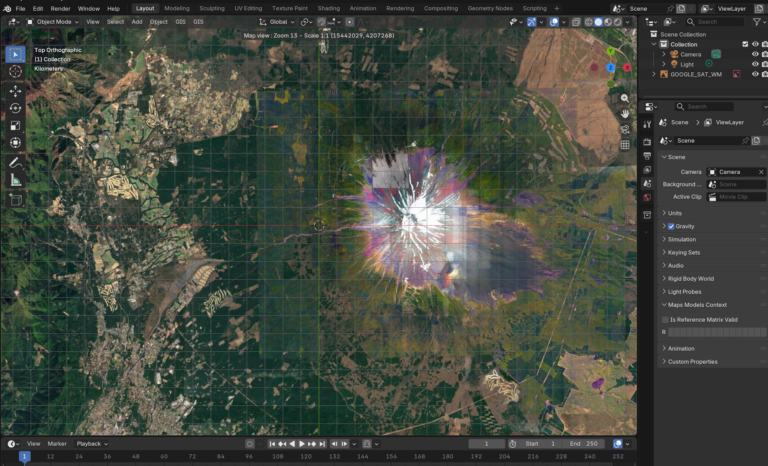
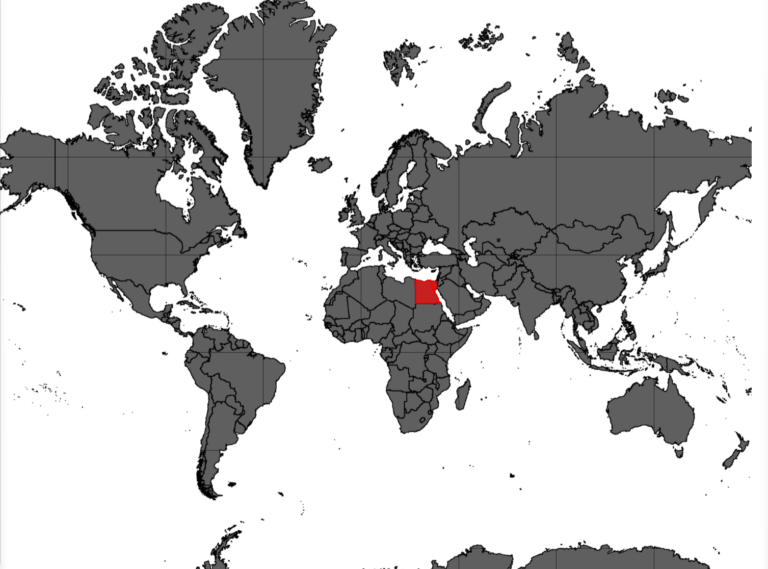
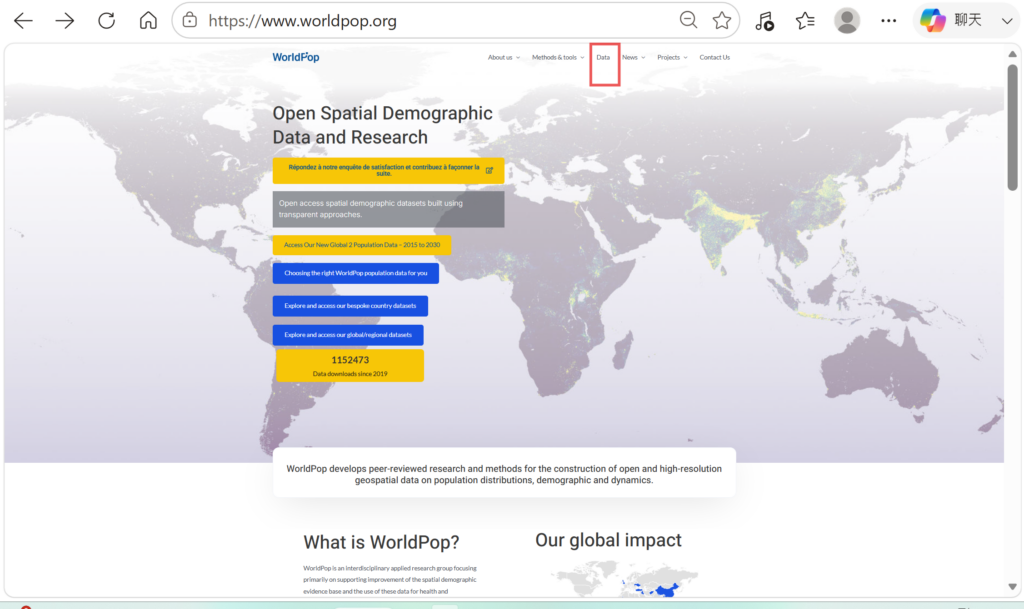
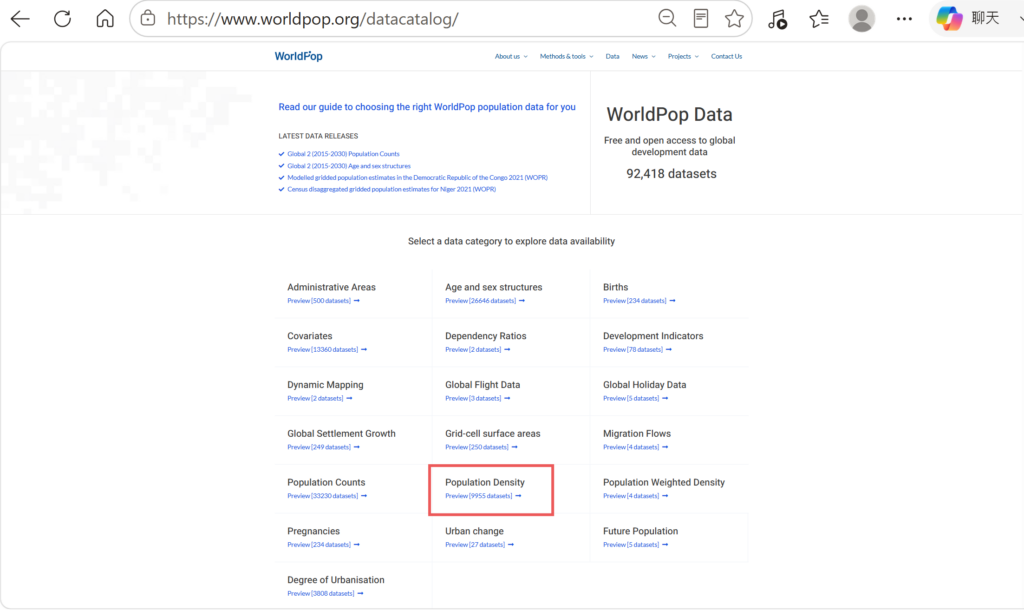
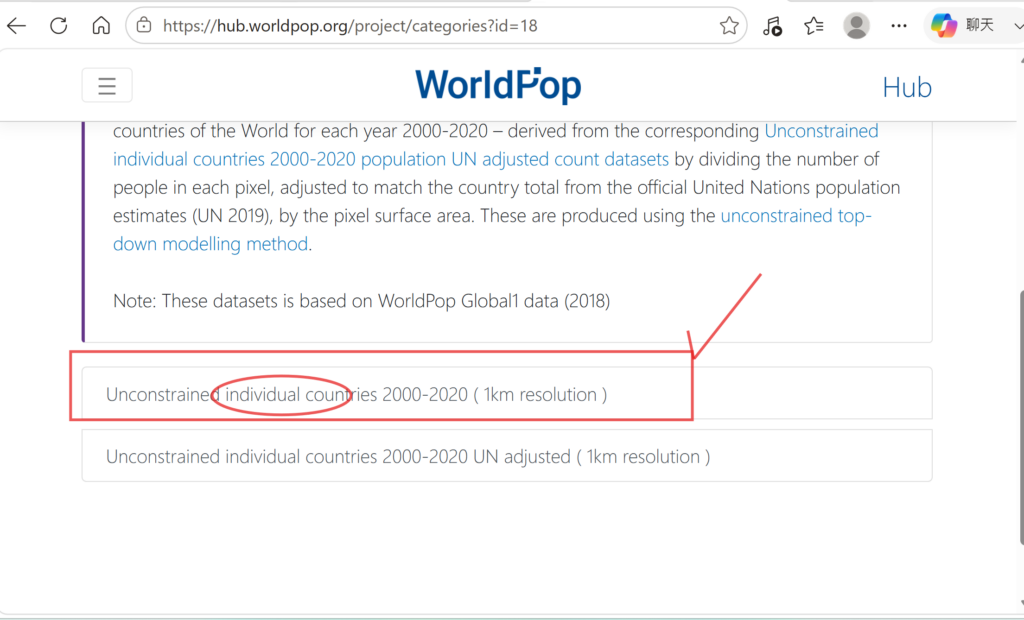
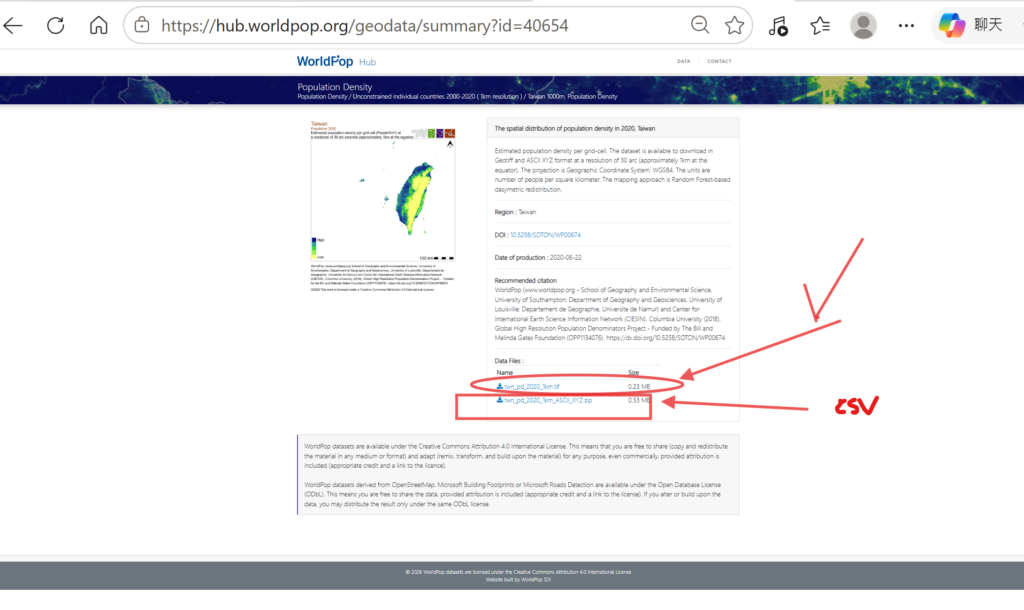
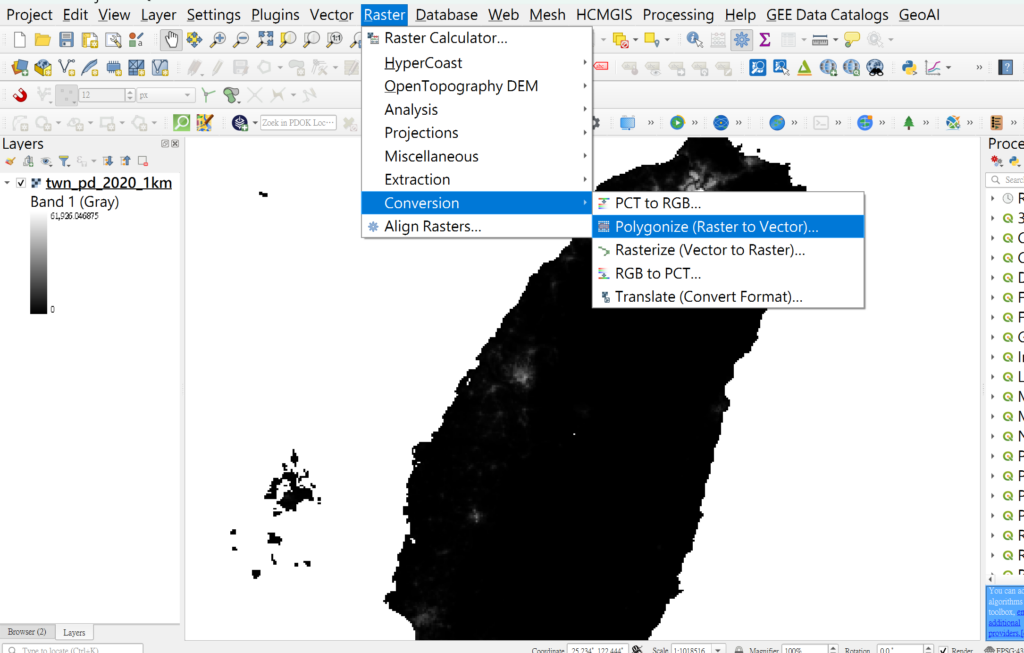
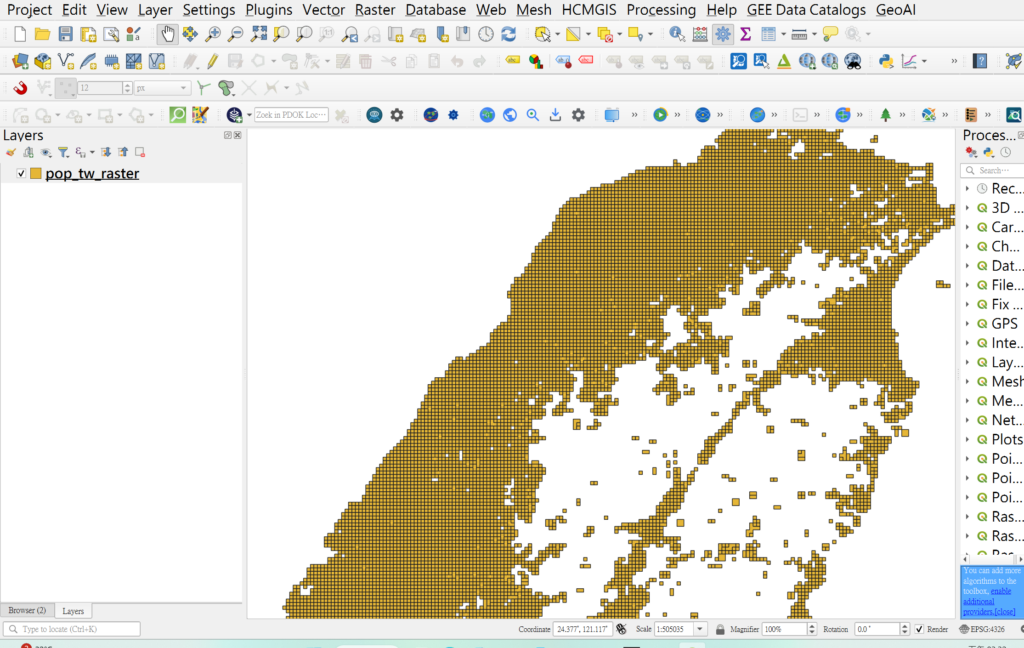
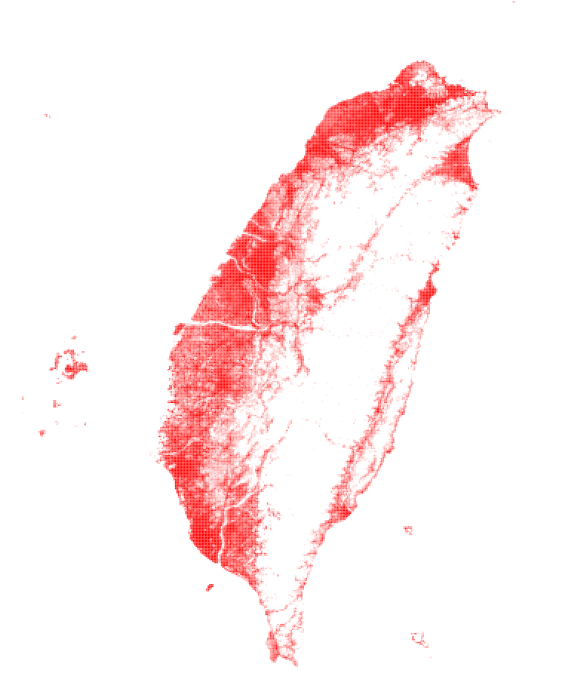
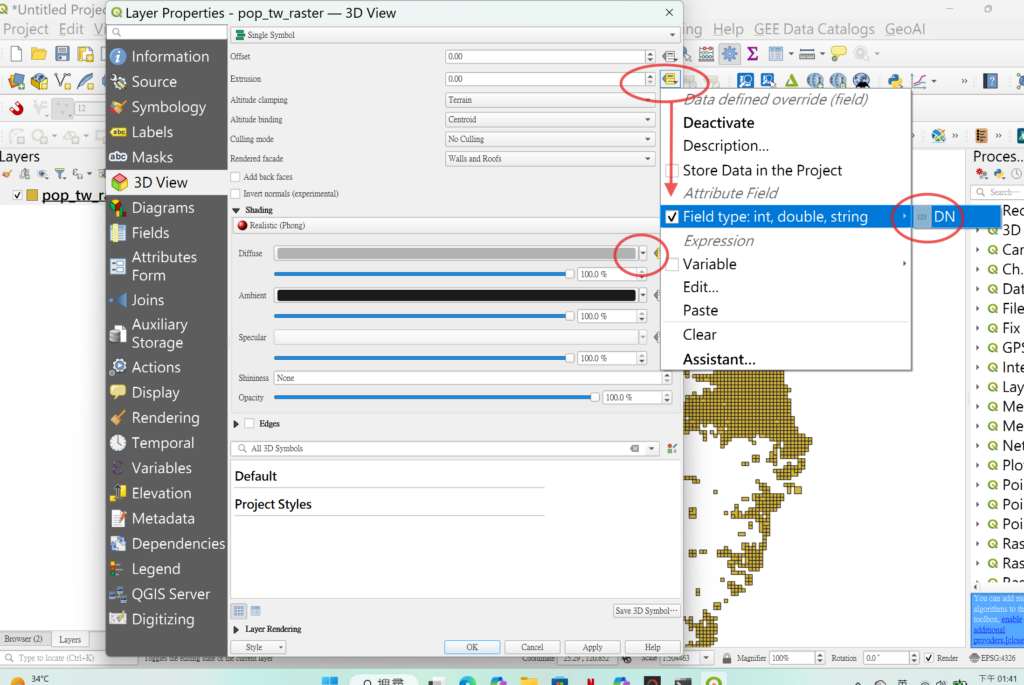
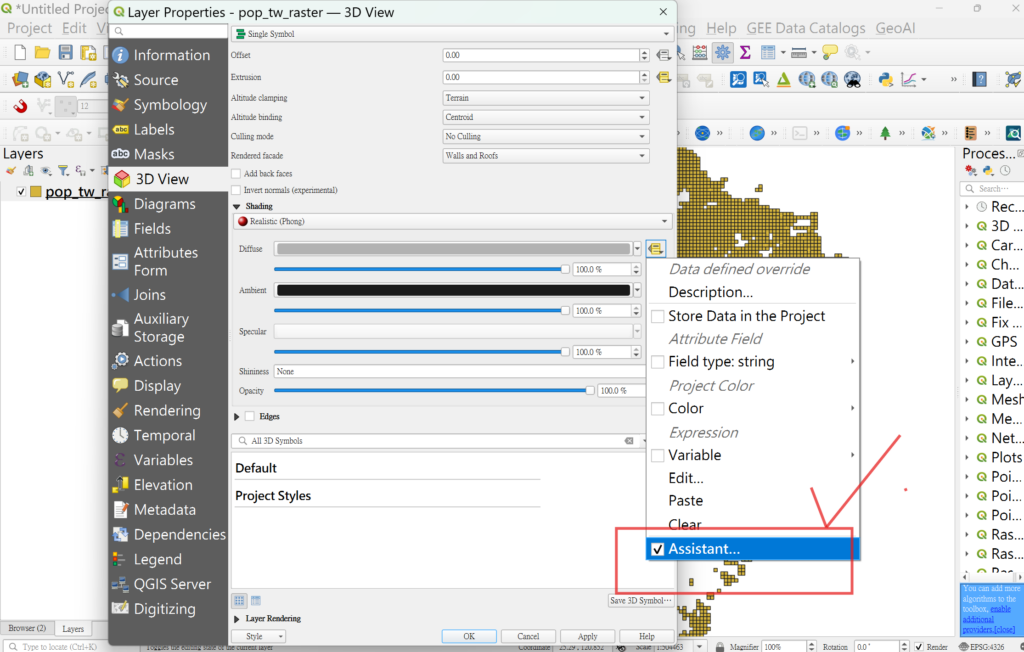
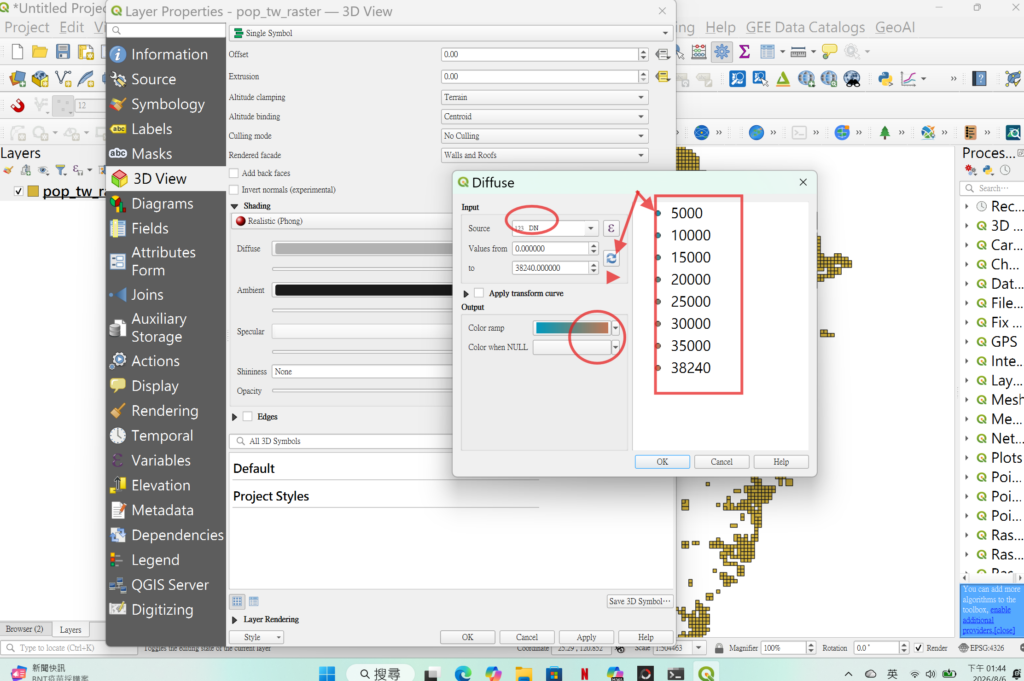
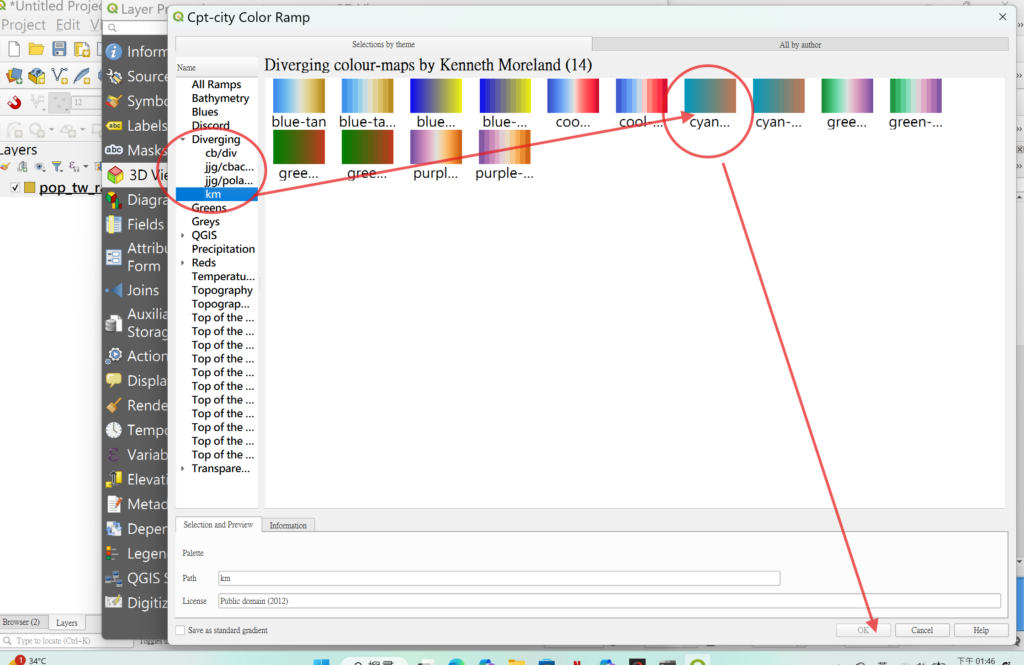
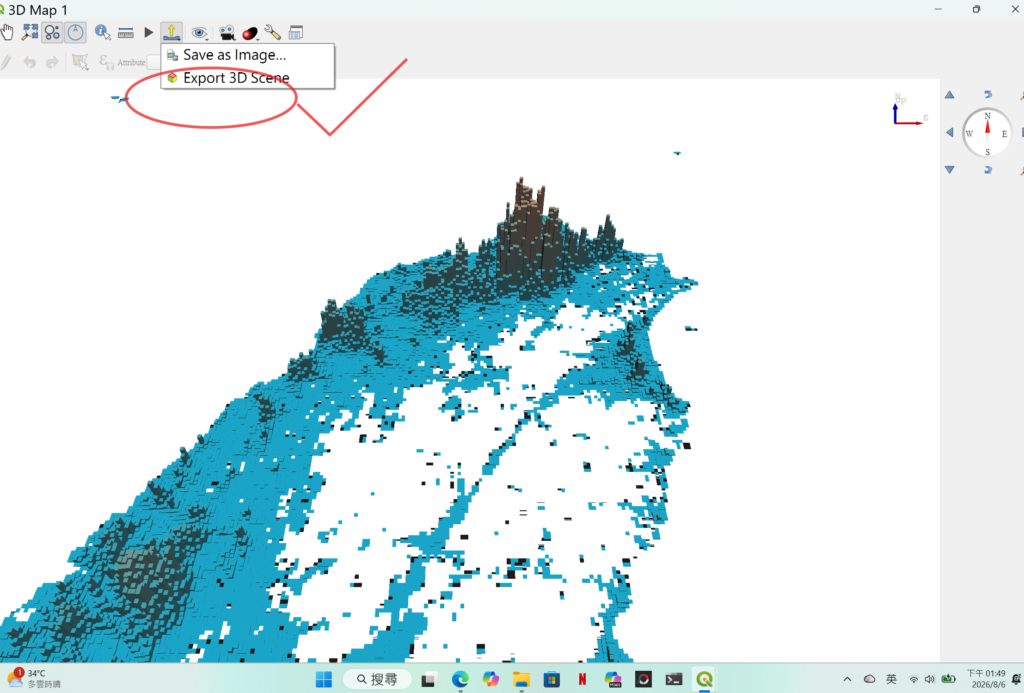
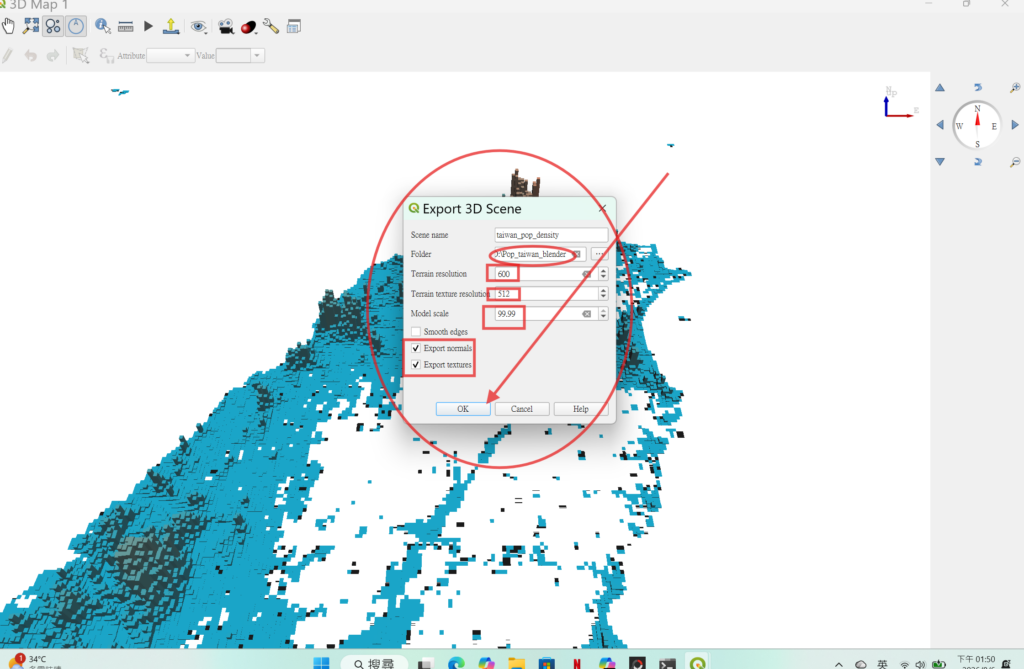
以2020年台灣人口密度分布為例,資料來自WorldPop data,選取密度資料,再選取國家,選取每平方公里人口密度的tif檔,再convert成shp檔,繪製人口密度分布圖。透過view工具呈現3D地圖,3D色彩可根據Asistance 選取color ramp 中cpt-city 中色彩,呈現3D分布,再輸出obj檔,在blender 中import。
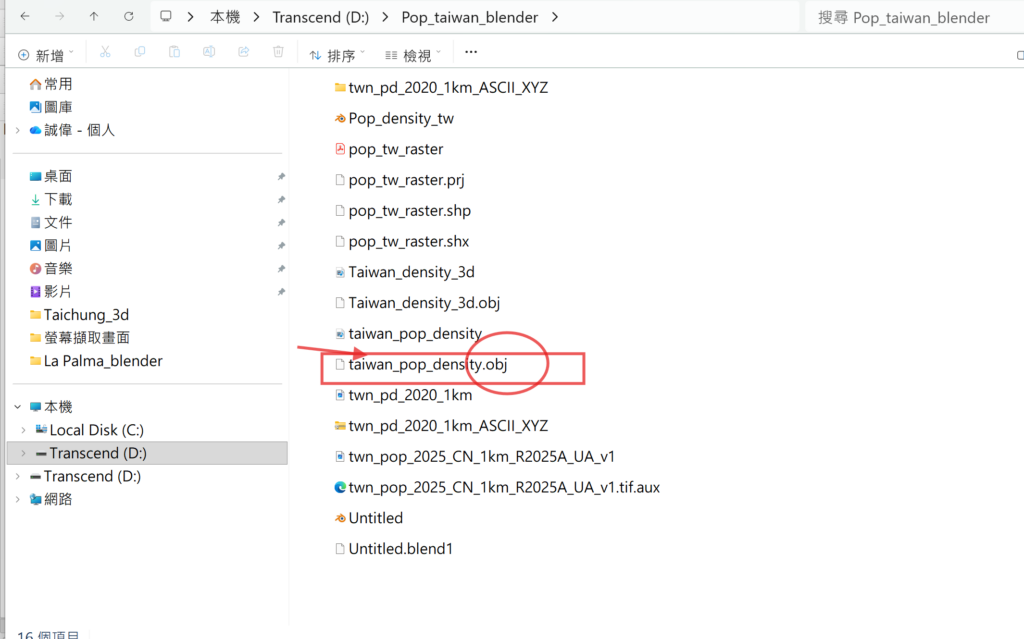
Blender中import obj 檔呈現3D分布
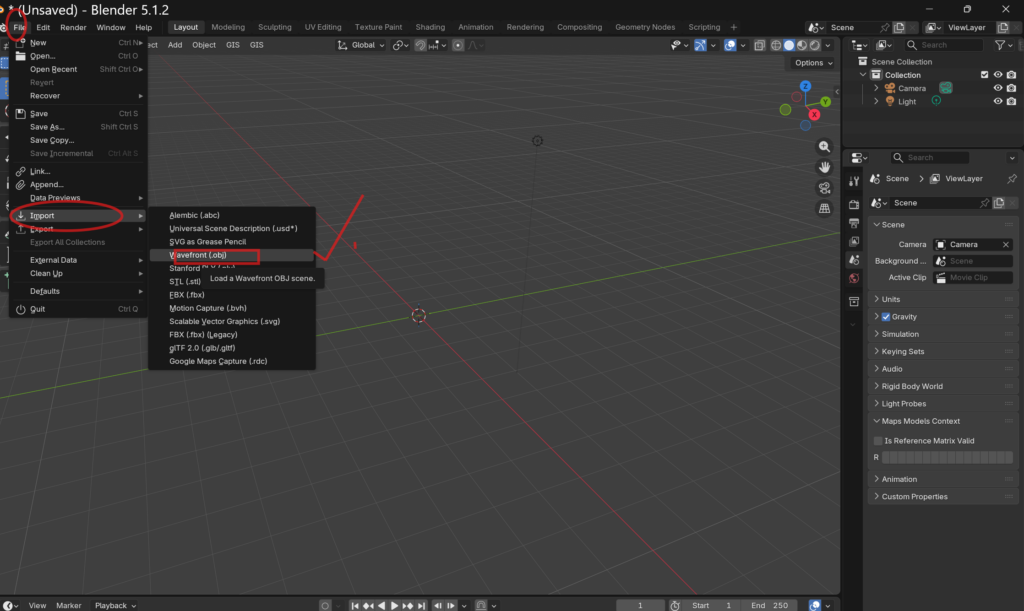
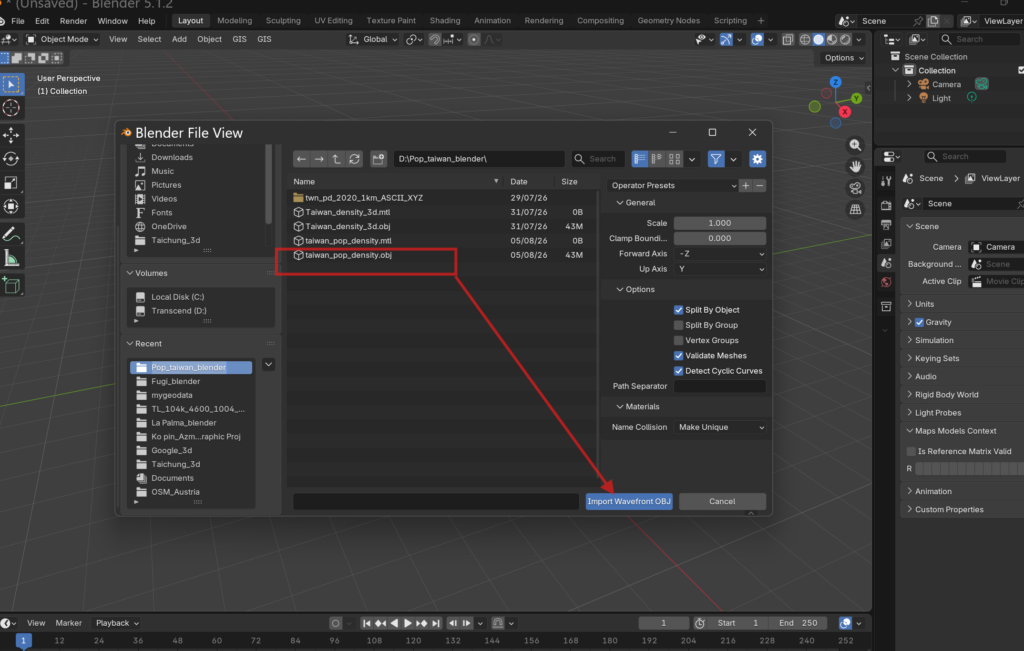
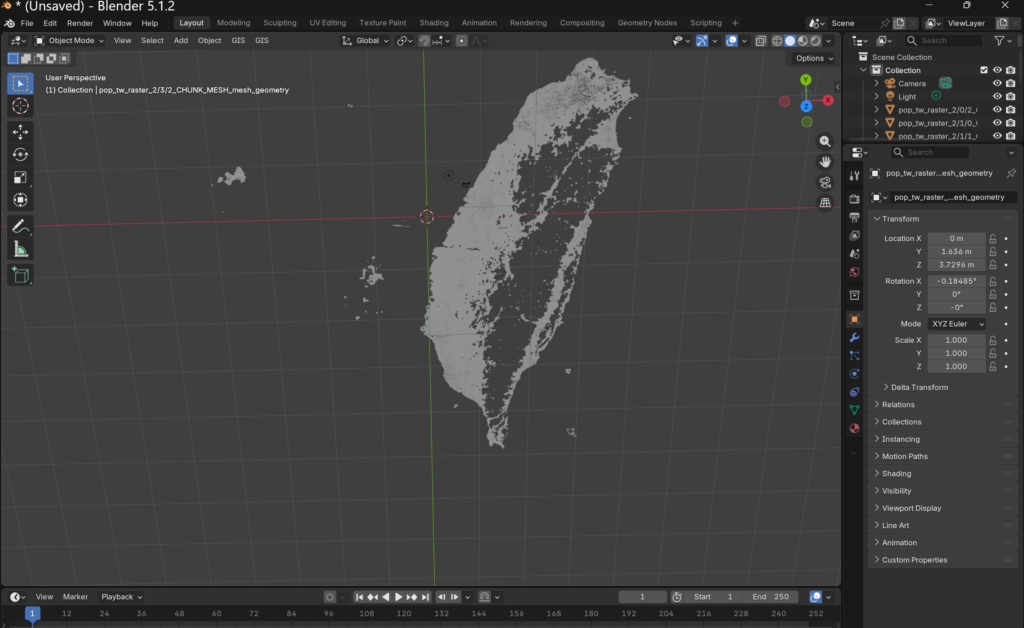
1.台灣分成很多區塊,首先必須將區塊merge,按ctrl L,可將區塊合併
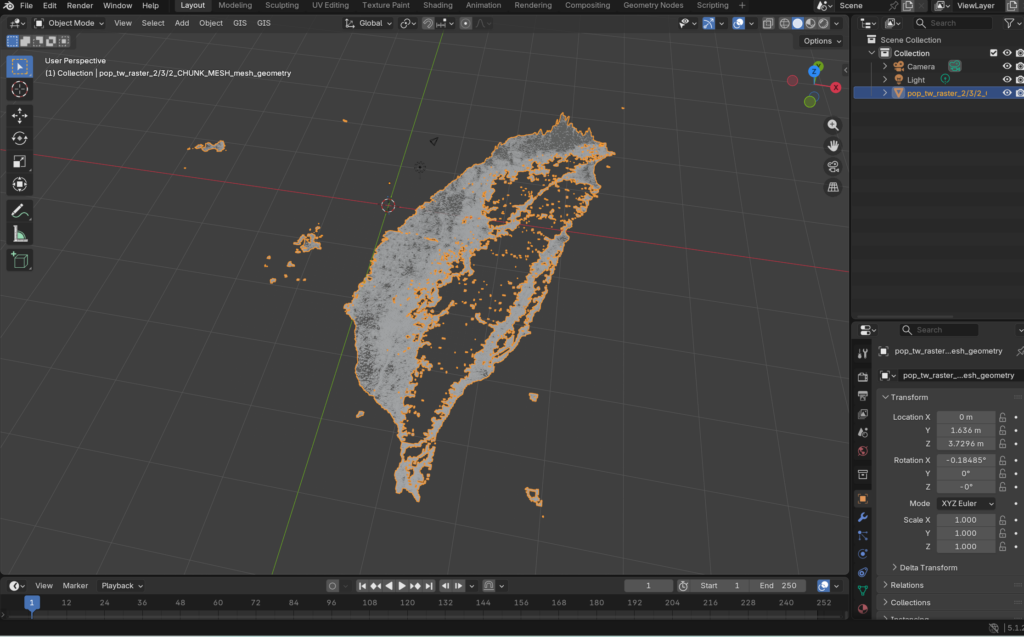
2.接著在中心建立一個plane:
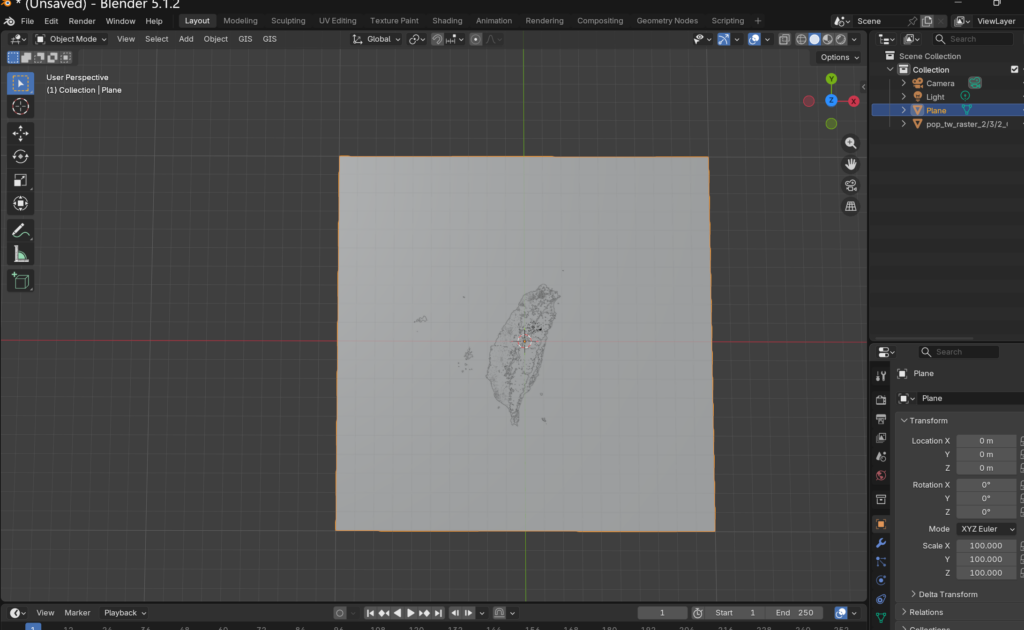
3.調整光線,打開solid鍵,可見整合成一個object,右側第一個鍵是render鍵,可調整光源,陰影和相機位置;
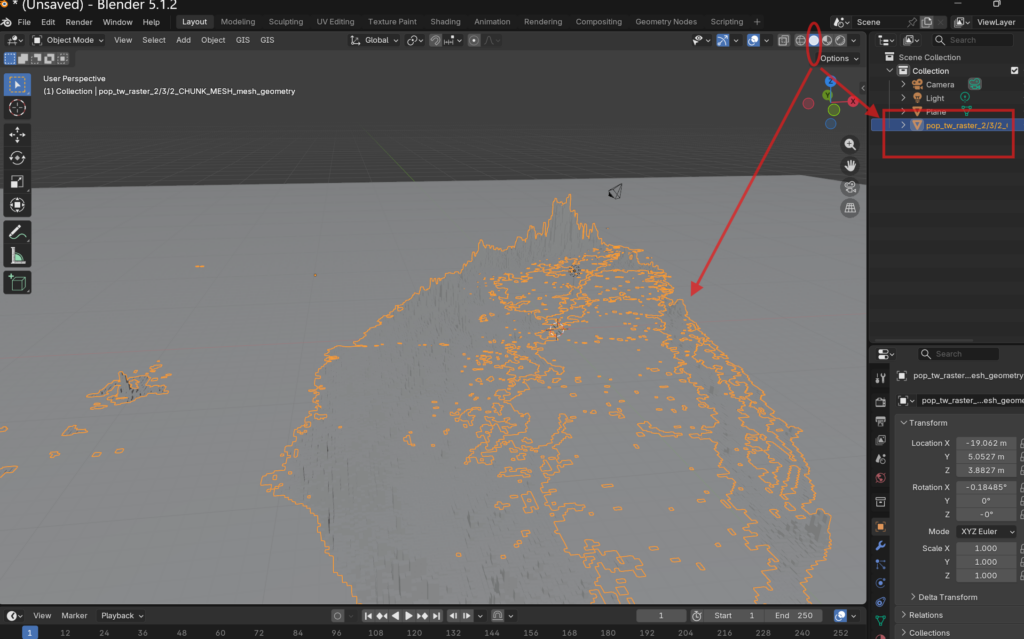
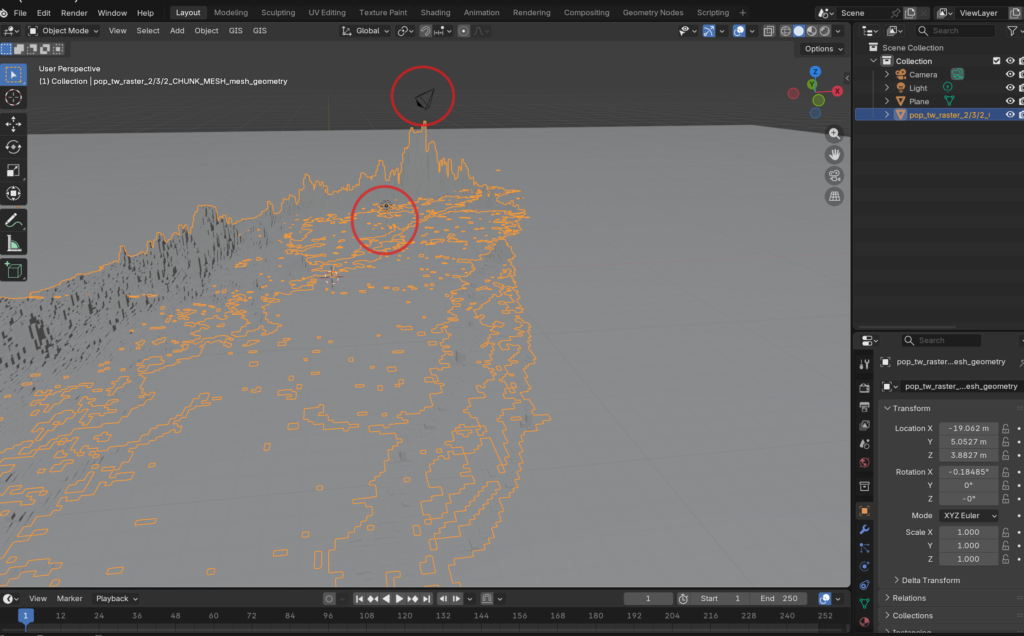
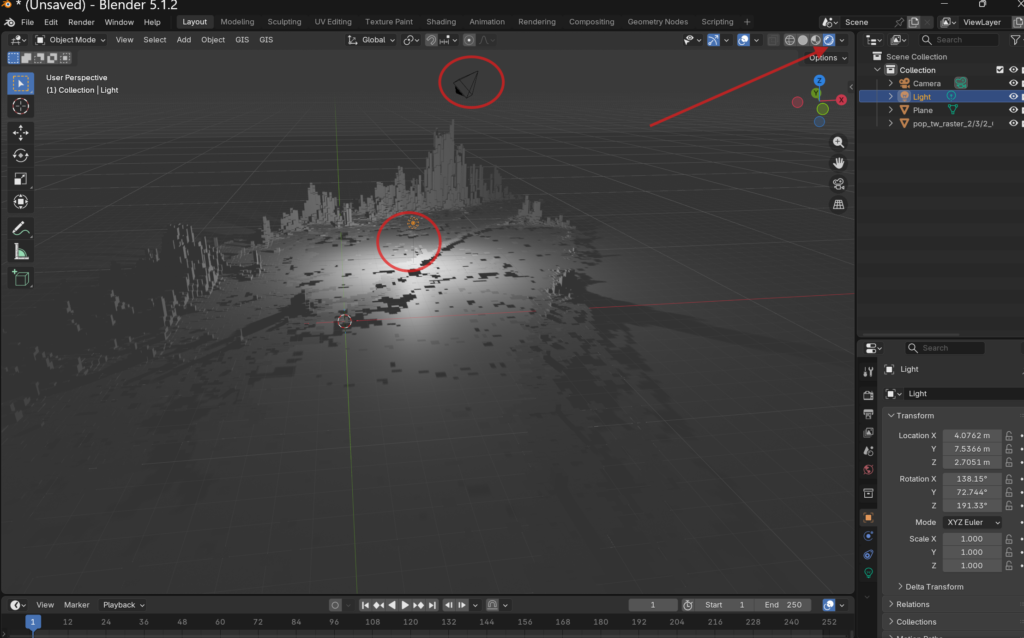
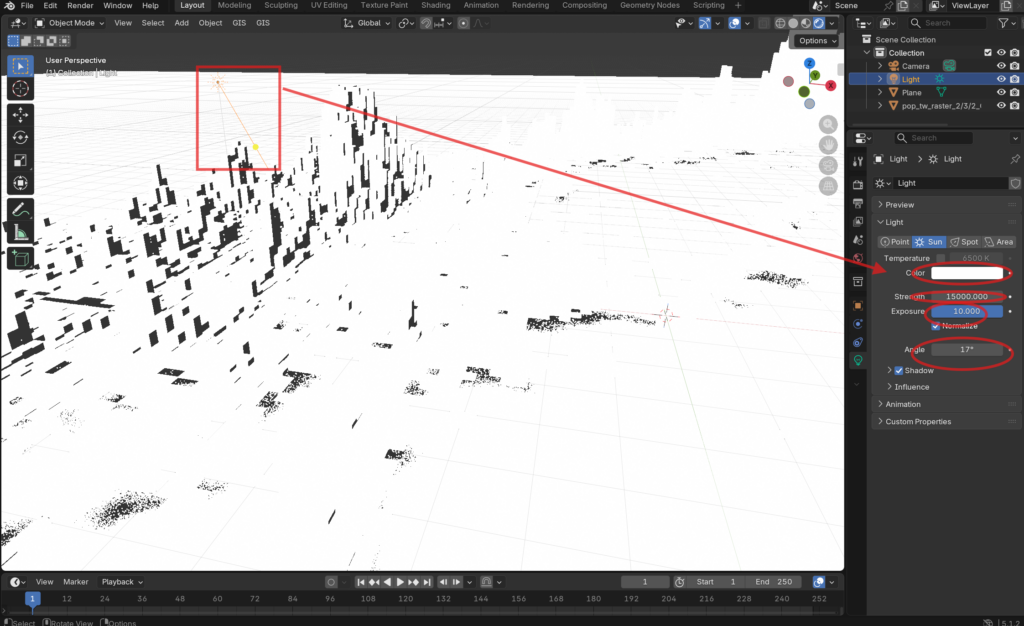
4.調整render為cycles
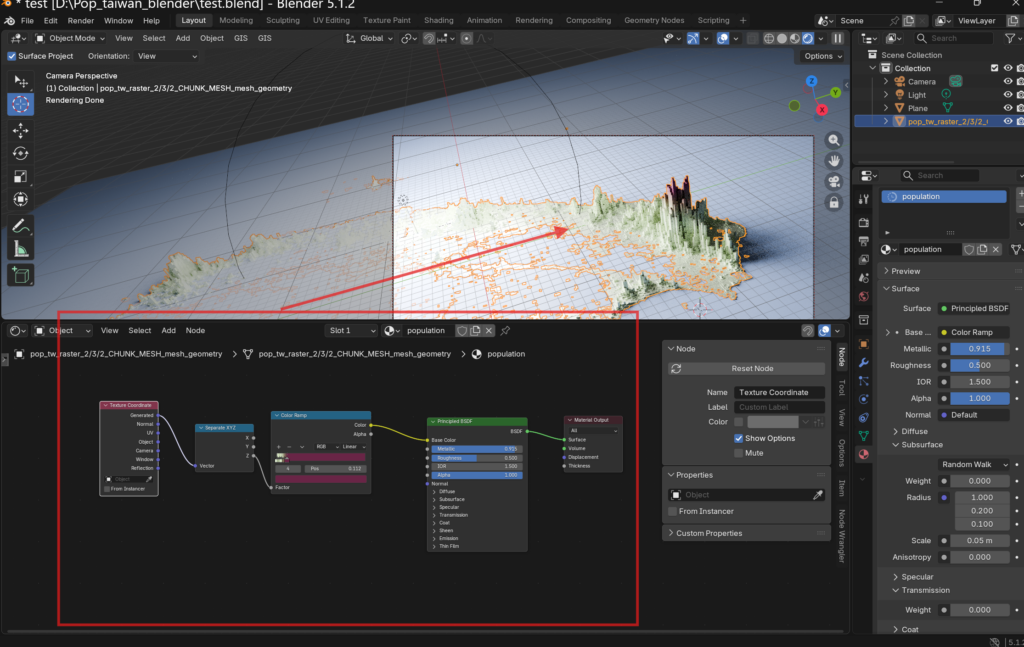
5.透過material調整色彩:若要修改color ramp,可在下側分隔欄中,增加node修改。
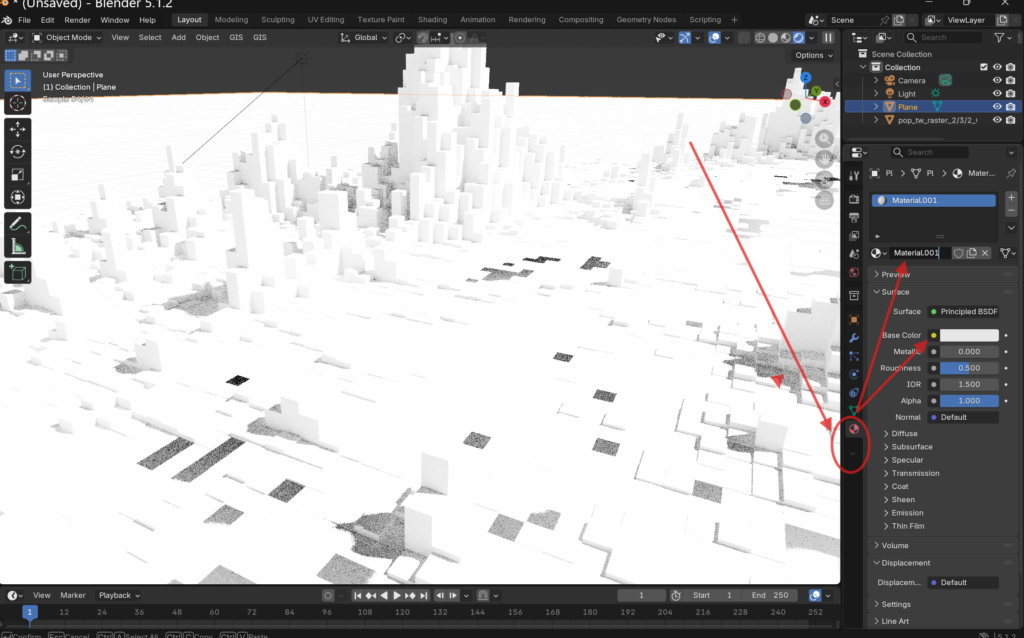
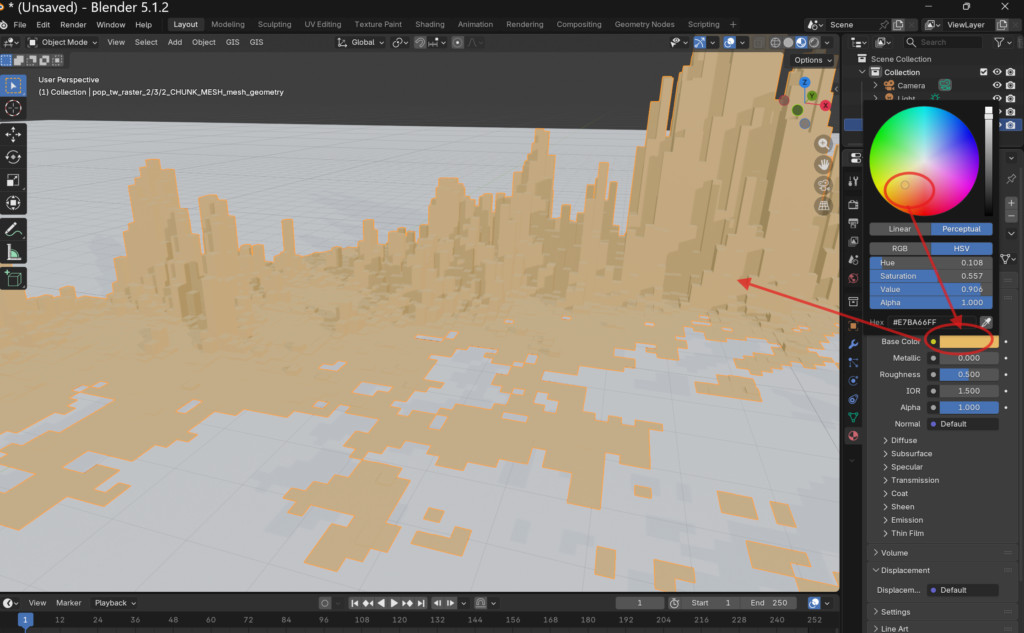
6.調整camera位置:
How to use BlenderGIS for Population Density 3D Maps
略過導覽功能
建立

How to use BlenderGIS for Population Density 3D Maps
略過導覽功能
建立